
Geschrieben von Mark
Aktualisiert am
7. Juni 2024
·
10:00
Wie behebt man Mikrofonprobleme beim Logitech G935?
Du möchtest mit deinem Logitech G935 Gaming-Headset online spielen, hast aber Mikrofonprobleme auf deinem PC. Es hilft, wenn du die Einstellungen überprüfst oder deine Treiber aktualisierst. In diesem Artikel erklären wir, wie das geht. Auf diese Weise können deine Freunde dich beim Spielen wieder laut und deutlich hören.

Behebe Mikrofonprobleme bei deinem G935
Befolge diese 4 Schritte, um Mikrofonprobleme bei deinem Logitech G935 zu beheben.
Schritt 1. Aktualisiere deine Treiber
Schritt 2. Überprüfe deine Mikrofoneinstellungen
Schritt 3. Aktiviere dein Mikrofon
Schritt 4. Deaktiviere die Rauschunterdrückung im Logitech G-Hub

Schritt 1: Aktualisiere deine Audiotreiber
Es ist wichtig, dass die Audiotreiber deines PCs auf dem neuesten Stand sind. Führe die folgenden Schritte aus, um deine Treiber zu aktualisieren.
-
Klicke unten links auf die Windows-Schaltfläche und gib „Geräte-Manager“ in die Suchleiste ein.
-
Drücke „Audioeingänge und -ausgänge“ und wähle Logitech G935 aus.
-
Klicke auf die Registerkarte „Treiber“ und wähle „Treiber aktualisieren“.
-
Wähle „Automatisch nach aktualisierter Treibersoftware suchen“.
Schritt 2: Überprüfe deine Mikrofoneinstellungen
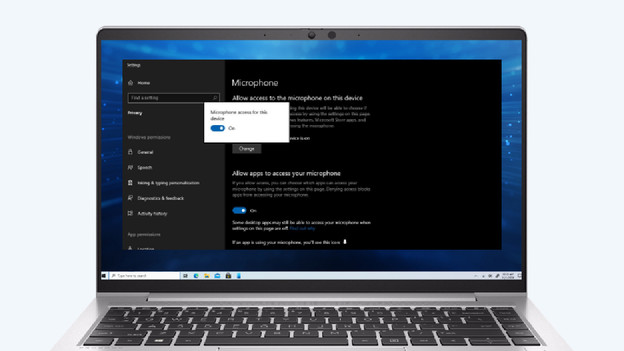
Die Mikrofoneinstellungen müssen korrekt eingestellt sein. Führe die folgenden Schritte aus, um deine Mikrofoneinstellungen zu überprüfen.
- Klicke auf die Suchleiste unten links neben dem „Windows“-Logo und suche nach „Datenschutzeinstellungen für Mikrofon“.
- Klicke dann auf „Ändern“ und schalte das Mikrofon ein.
- Scrolle nach unten und aktiviere auch „Zulassen, dass Apps auf Ihr Mikrofon zugreifen“.
- Jetzt können deine Programme auf das Mikrofon deines Headsets zugreifen.
Schritt 3: Aktiviere dein Mikrofon
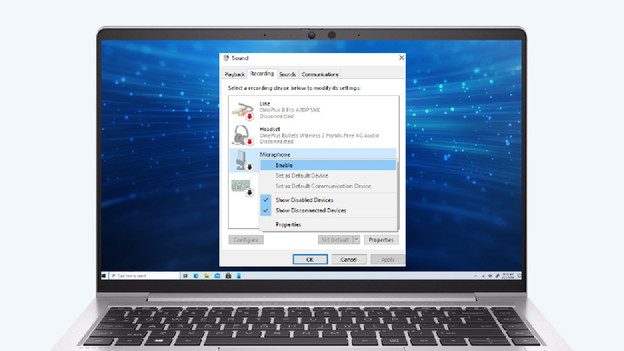
Führe die folgenden Schritte aus, um dein Mikrofon auf deinem PC zu aktivieren.
- Klicke auf die Suchleiste unten links neben dem „Windows“-Logo und suche nach „Systemsteuerung“.
- Klicke dann auf „Hardware und Sound“ und dann auf „Sound“.
- Klicke in diesem neuen Fenster auf die Registerkarte „Aufnahme“.
- Überprüfe, ob dein Logitech-Headset ein grünes Häkchen hat. Klicke andernfalls mit der rechten Maustaste und wähle „Aktivieren“.
- Klicke auf „Ok“ und dann auf „Übernehmen“.

Schritt 4: Rauschunterdrückung in G-Hub deaktivieren
Führe die folgenden Schritte aus, um die Rauschunterdrückung im Logitech G-Hub zu deaktivieren.
- Öffne den Logitech G-Hub. Du hast diese Software noch nicht? Dann installiere sie über den unten stehenden Link.
- Klicke im Hub auf das Logitech G935.
- Klicke links auf das Lautsprechersymbol.
- Schalte die Rauschunterdrückung aus.
Du bist jetzt fertig und deine Mikrofonprobleme sind gelöst.

