
Geschrieben von Mark
Aktualisiert am
20. Juni 2024
·
18:22
Wie behebst du Lautstärkeprobleme bei deinem SteelSeries Mikrofon?
Bist du für deine Teamkollegen beim Spielen mit deinem SteelSeries Gaming-Headset schwer zu verstehen? Dann behebst das Problem, indem du die Lautstärkeeinstellungen des Mikrofons anpasst. Wir erklären dir hier, wie du Lautstärkeprobleme deines SteelSeries Headset-Mikrofons beheben kannst.
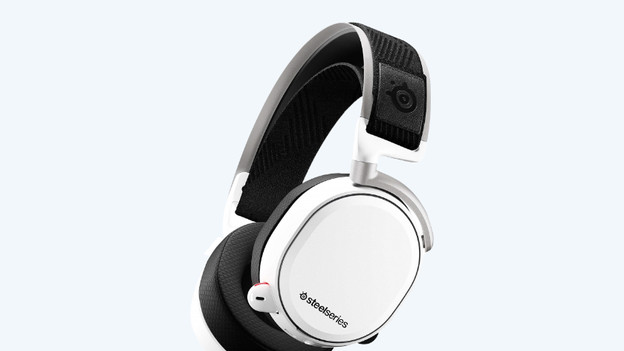
Zurücksetzen deines SteelSeries Headsets in 4 Schritten
Stelle dein Mikrofon richtig ein. Folge den 4 Schritten unten, um deine Probleme mit der Mikrofonlautstärke zu lösen.
Schritt 1. Positioniere das Mikrofon
Schritt 2. Passe die Einstellungen der SteelSeries Engine an
Schritt 3. Pass die Windows-Einstellungen an
Schritt 4. Stelle das richtige Tonformat ein
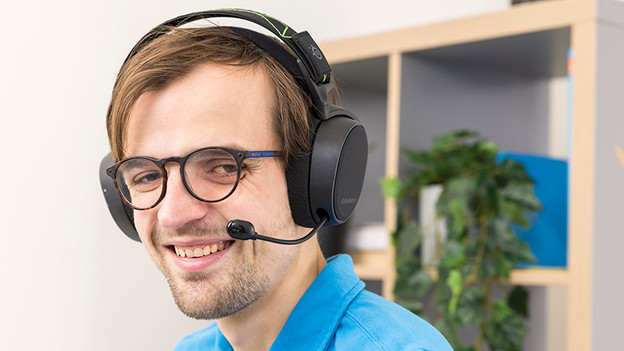
Schritt 1. Positioniere das Mikrofon
Zuerst positionierst du das Mikrofon deines SteelSeries Gaming-Headsets in der richtigen Weise. Das tust du, indem du das aufrollbare Mikrofon so weit wie möglich herausziehst. Die flache Seite des Mikrofons ist auf deinen Mund gerichtet. Platziere das Mikrofon etwa 3,5 Zentimeter von deinem Mundwinkel entfernt.

Schritt 2. Passe die Einstellungen der SteelSeries Engine an
Öffne deine SteelSeries Engine Software auf dem PC. Du hast die SteelSeries Engine Software noch nicht? Verbinde dein Headset kabelgebunden oder drahtlos mit dem PC und schalte es ein. Lade die Software über den unten stehenden Link herunter. In der SteelSeries Engine klickst du auf dein Headset. Unter "Mikrofon" siehst du einen Lautstärkebalken von leise (links) bis laut (rechts). Schieb den weißen Knopf darunter ganz nach oben auf laut.
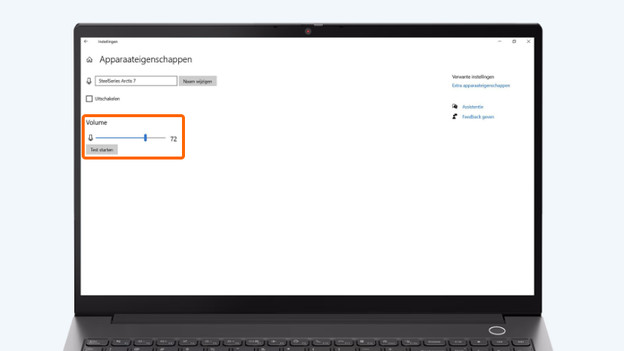
Schritt 3. Pass die Windows-Einstellungen an
Dieser Schritt ist nur für PC-Spieler.
Gehe zu deinem PC und klicke unten links auf die Lupe. Gib „Soundeinstellungen“ in die Leiste ein und klicke auf die gleichnamige Option auf dem Bildschirm. Unter „Eingabe“ wähle das richtige Eingabegerät aus: das SteelSeries Headset. Klicke auf „Geräteeigenschaften“. Schiebe den Balken unter „Lautstärke“ ganz nach rechts, bis er 100 anzeigt..

Schritt 4. Stelle das richtige Tonformat ein
Dieser Schritt ist nur für PC-Gamer. Klicke rechts in diesem Bildschirm "Geräteeigenschaften" mit der rechten Maustaste auf die Schaltfläche "Zusätzliche Geräteeigenschaften". Gehe auf die Registerkarte "Erweitert". Wähle unter "Standardformat" eine Option mit 48.000 Hz. Dein SteelSeries Gaming-Headset ist jetzt einsatzbereit und dein Mikrofon funktioniert einwandfrei.

