
Geschrieben von Mark
Aktualisiert am
8. Mai 2024
·
19:12
Wie verbindest du das Logitech G435 mit deiner Nintendo Switch?
Das Logitech G435 ist ein kompaktes Gaming-Headset. Praktisch, wenn du unterwegs auf der Nintendo Switch spielst. Du musst zuerst das Headset mit der Konsole koppeln. In diesem Artikel erklären wir dir, wie du das G435 mit deiner Nintendo Switch verbindest. Vom Update für das Headset bis zum eigentlichen Pairing. So kannst du auch unterwegs mit gutem Ton spielen.
Logitech G435 mit deiner Nintendo Switch verbinden
Führe die folgenden Schritte aus, um dein G435 mit deiner Nintendo Switch zu koppeln.
Schritt 1: Aktualisiere dein Logitech G435
Schritt 2: Aktualisiere deine Nintendo Switch
Schritt 3: Koppele dein Logitech G435

Aktualisiere dein G435
Es ist wichtig, dass du das Logitech G435 aktualisierst, dies kannst du über den unten stehenden Link tun. Aber zuerst ist es wichtig, dass du die folgenden Schritte befolgst.
- Verbinde den USB-Dongle mit deinem PC oder Laptop.
- Schließe dein Logitech G435 mit einem USB-C-Kabel an deinen PC oder Laptop an.
- Schalte dein Logitech G435 ein.
Klicke nun auf den unten stehenden Link, um die Update-Software herunterzuladen. Folge dann den Schritten im Update-Tool.
Aktualisiere deine Nintendo Switch
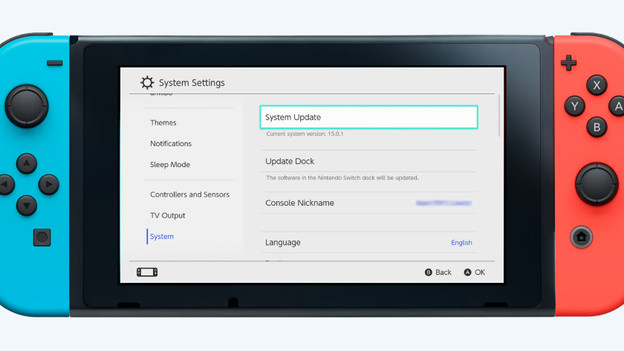
Stelle außerdem sicher, dass deine Nintendo Switch über das neueste Systemupdate verfügt. Befolge die folgenden Schritte, um zu überprüfen, ob du über das neueste Update verfügst.
- Gehe über den Startbildschirm zu den Systemeinstellungen.
- Scrolle ganz nach unten zu „System“.
- Drücke auf „Systemaktualisierung“ und installiere das eventuell verfügbare Update.
Wenn du kein Update hast, zeigt deine Konsole dies jetzt auch an und du kannst mit Schritt 3 fortfahren.
Kopple dein Logitech G435
Jetzt ist es an der Zeit, dein Logitech G435 mit deiner Nintendo Switch zu koppeln. Befolge diese Schritte und ehe du dich versiehst, ist dein G435 verbunden.
- Gehe auf der Switch zu „Bluetooth-Audio“ und wähle „Gerät hinzufügen“.
- Halte die Mikrofontaste auf deinem G435 gedrückt, bis ein blaues Licht leuchtet.
- Halte die Einschalttaste und die Mikrofontaste 3 Sekunden lang gedrückt, bis das Licht zu blinken beginnt.
- Dein G435 ist jetzt mit deiner Nintendo Switch verbunden.
War das ein bisschen zu schnell? Dann schaue dir das Video unten an.

