Wie erstelle ich Screenshots auf einer QWERTZ Tastatur?
Screenshots wirken zu Beginn kompliziert, doch im Alltag brauchst du sie für Arbeit, Studium und Support. In diesem Artikel erfährst du, wie du auf einem QWERTZ Laptop schnell verschiedene Bildschirmfotos in Windows erstellst. Außerdem erklären wir dir, wie du deine aufgenommenen Bilder findest und welche Kürzel auf der deutschen Tastatur wichtig sind.
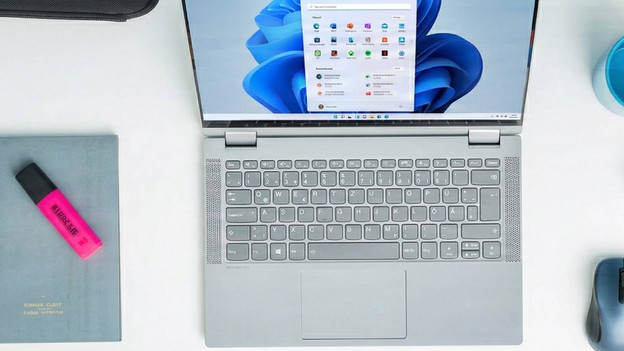
In wenigen Schritten zur passenden Screenshot Tastenkombination
Der richtige Screenshot spart Zeit und erklärt Probleme deutlich. Doch verschiedene Tastenkombinationen und Laptops wirken schnell verwirrend. Dieser Artikel führt dich Schritt für Schritt zu deiner passenden Screenshot Methode. Stelle dir dafür diese Fragen:
- Nutze ich eine deutsche QWERTZ Tastatur oder ein anderes Layout?
- Benötige ich Screenshots vom ganzen Bildschirm, von einem Fenster oder nur von einem Bereich?
- Arbeite ich mit einem Laptop mit [Fn] Taste oder ohne?
- Brauche ich Screenshots als gespeicherte Datei oder direkt in Programmen eingefügt?
Die wichtigsten Tasten auf der QWERTZ Tastatur
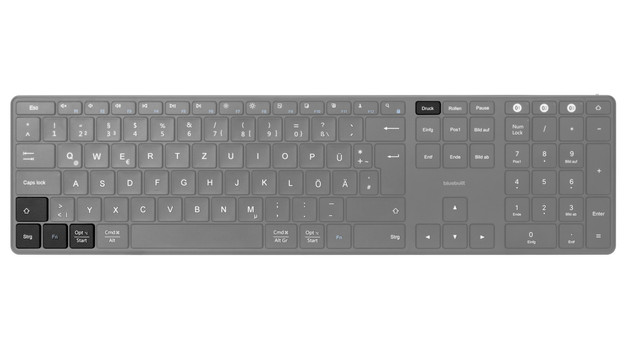
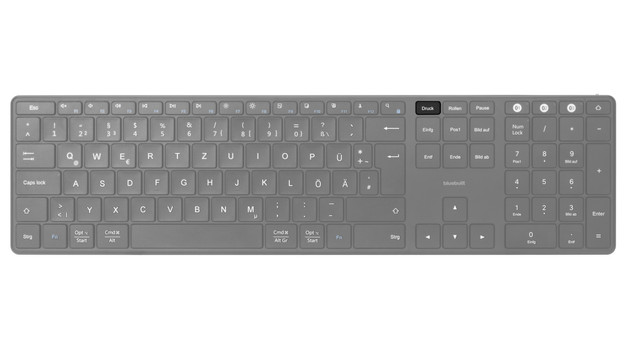
Im Vergleich zu QWERTY Tastaturen sind einige Tasten auf QWERTZ Tastaturen anders angeordnet. Für Screenshots sind vor allem diese Tasten wichtig:
- [Druck] oben oder unten mittig
- [Windows] unten links
- [Strg] links unten
- [Fn] links unten neben [Strg]
- [Umschalt] ist über [Fn]
Tipp: Schau dir zuerst in Ruhe deine Tastatur an. So findest du alle Tasten leichter.
Option 1: Verwende die [Windows] Tastenkombination
Einen Screenshot erstellst du am einfachsten mit der Windows Tastenkombination.
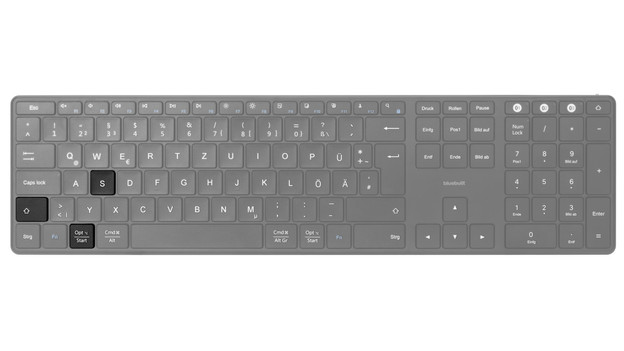
- Drücke gleichzeitig die Tasten [Windows] + [Umschalt] + [S].
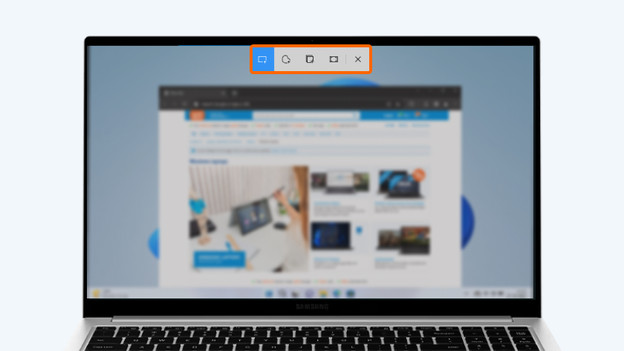
- Oben in der Mitte deines Bildschirms erscheint nun eine Leiste mit verschiedenen Screenshot Optionen.
- Wähle in der Leiste aus, welche Art Screenshot du machen möchtest:
- Rechteck Ausschnitt für klassische Screenshots
- Fenster Ausschnitt für ein komplettes Programmfenster
- Vollbild Ausschnitt für den ganzen Bildschirm
- Möchtest du nur einen Teil des Bildschirms aufnehmen, halte die linke Maustaste gedrückt und ziehe den Rahmen über den gewünschten Bereich.
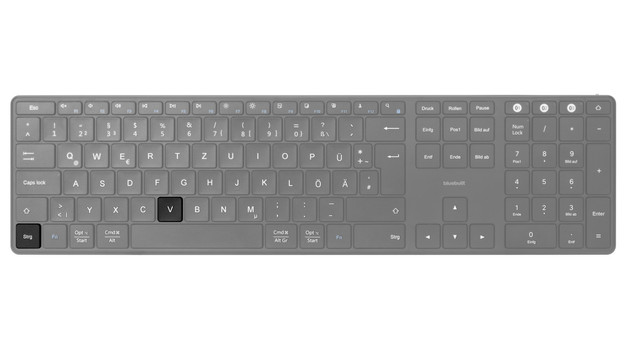
- Dein Screenshot wird in der Zwischenablage gespeichert. Füge ihn zum Beispiel in ein Textdokument oder einen Chat mit der Tastenkombination [Strg] + [V] ein.
Drücke gleichzeitig [Windows] + [Umschalt] + [S]
Wähle aus, welche Art von Screenshot du erstellst
Drücke [Strg] + [V]
Option 2: Verwende die [Druck] Taste
Auf der Tastatur findest du oft eine Taste für Bildschirmdruck, meist mit der Abkürzung [Druck] oder [PrtScn]. Nicht jede Tastatur oder jeder Laptop hat diese Taste.
- Drücke die Taste [Druck] oder [PrtScn], um einen Screenshot zu erstellen. Ist die Beschriftung blau, drücke [Fn] + [PrtScn].
- Dein Screenshot wird in der Zwischenablage gespeichert.
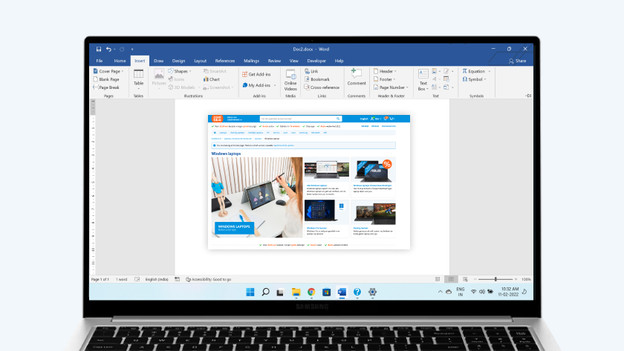
- Füge ihn zum Beispiel in ein Textdokument oder einen Chat mit der Tastenkombination [Strg] + [V] ein.
Drücke die Taste [Druck]
Öffne die Datei für deinen Screenshot
Drücke die Tastenkombination [Strg] + [V]
Option 3: Snipping Tool verwenden
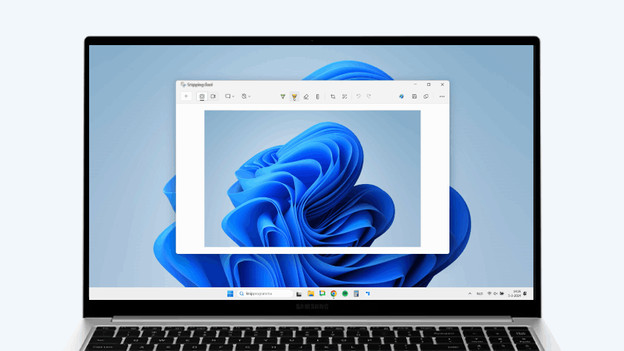
Eine andere Methode, Screenshots von Bildschirmausschnitten aufzunehmen, bietet das vorinstallierte Programm Snipping Tool.
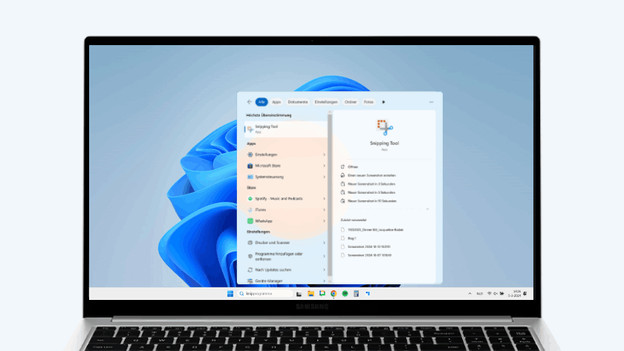
- Suche über die Suchleiste nach „Snipping Tool“ und klicke auf das Programm.
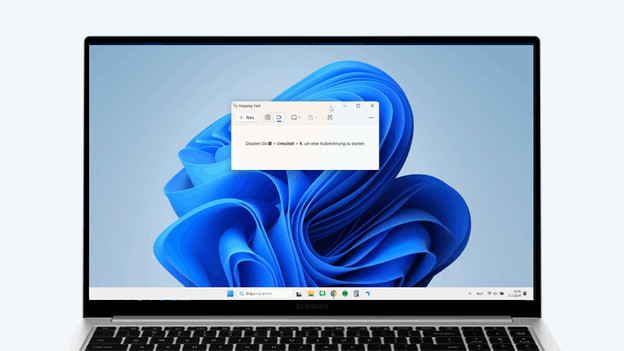
- Wähle nun den Teil des Bildschirms aus, von dem du einen Screenshot machen möchtest. 3. Halte die linke Maustaste gedrückt und bewege die Maus über den Bildschirm.
- Dein Screenshot erscheint jetzt in einem neuen Fenster.
- Klicke nun auf „Speichern“. Wähle den Namen deines Screenshots und den Ort, an dem du ihn speichern möchtest.
Suche das Snipping Tool in Windows
Mache einen Screenshot von deinem Bildschirm
Speicher deinen Screenshot
Wenn kein Screenshot entsteht
Manchmal passiert nach dem Tastendruck scheinbar nichts. Dann helfen ein paar einfache Kontrollen.
- Öffne Paint und drücke [Strg] und [V].
- Erscheint ein Bild, war der Screenshot erfolgreich.
Es passiert nichts? Versuche diesen Schritt.
- Probiere [Druck] einmal mit und ohne [Fn].
- Achte darauf, alle Tasten wirklich gleichzeitig zu drücken.
Zeigt dein Laptop andere Zeichen als erwartet? Erscheint zum Beispiel ein anderes Symbol?
Dann stimmt die ausgewählte Tastatursprache vielleicht nicht. Stelle in Windows Einstellungen die Tastatursprache auf Deutsch ein. So passen die Tasten wieder zu den Zeichen.
Artikel von Jacqueline
Laptop Spezialistin
