
Geschrieben von Evany
Aktualisiert am
9. Oktober 2026
·
13:24
Wie mache ich das iPad kinderfreundlich?
Als Elternteil möchtest du nicht, dass dein Kind Videos sieht oder Apps benutzt, die für es nicht geeignet sind. Apple hat hierfür nützliche Einstellungen geschaffen. Die folgenden vier Tipps helfen dir unter anderem dabei, die Bildschirmzeit und das, was dein Kind sieht, festzulegen.
Aan de slag met iPad kindvriendelijk maken
Mit den folgenden Tipps machst du das iPad kinderfreundlich. Jeder Tipp enthält eine Schritt-für-Schritt-Anleitung. So weißt du genau, welche Einstellungen du auf dem iPad benötigst.
- Tipp 1: Erstelle einen Apple Account für dein Kind
- Tipp 2: Bestimme, was dein Kind sehen darf
- Tipp 3: Lege die gerätefreie Zeit fest
- Tipp 4: Stelle Zeitlimits für Apps ein
Tipp 1: Erstelle einen Apple Account für dein Kind
Du erstellst zuerst einen Apple Account für dein Kind. Diesen Account verwendest du, um das iPad einzurichten und zu bestimmen, welche Funktionen dein Kind nutzen kann.
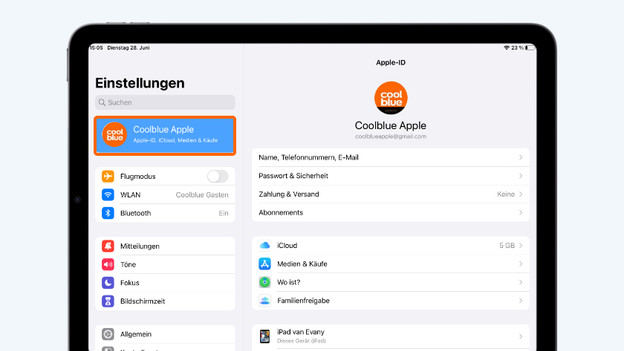
- Öffne "Einstellungen" auf deinem iPad. Tippe auf "Apple-ID, iCloud ...". Hier steht oft dein eigener Name.
- Wähle "Familienfreigabe".
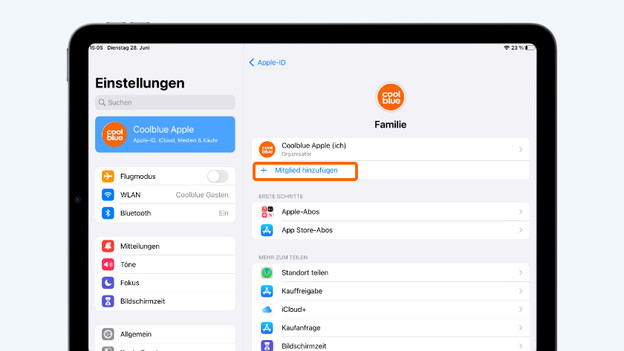
- Wähle „+ Mitglied hinzufügen“. Tippe auf "Kinderaccount erstellen" und dann auf "Weiter".
- Füge eine Kreditkarte oder Girocard hinzu, um zu bestätigen, dass du ein Elternteil bist.
- Gib den Namen, das Geburtsdatum und die E-Mail-Adresse deines Kindes ein. An diese E-Mail-Adresse erhältst du einen Bestätigungscode.
- Wähle ein Passwort und tippe auf "Weiter". Das Konto ist erstellt.


Tipp 2: Bestimme, was dein Kind sehen darf
Als Elternteil hast du die volle Kontrolle darüber, welche Websites oder Videos dein Kind sieht. Das passt du ganz einfach an.
- Öffne "Einstellungen" auf deinem iPad.
- Wähle "Bildschirmzeit" und dann das Kind aus, für das du eine Apple-ID erstellt hast.
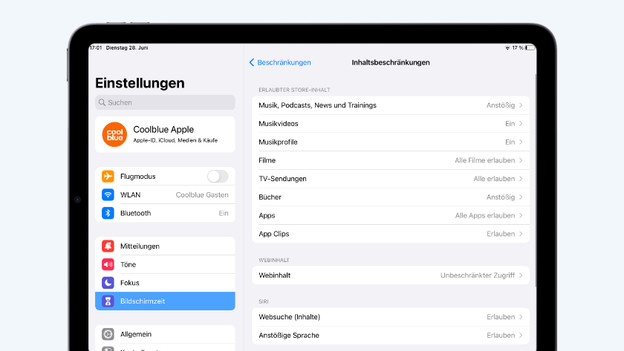
- Tippe auf "Beschränkungen". Aktiviere "Beschränkungen" und gib den Zugangscode ein. Tippe auf "Beschränkungen für Material".
- Du siehst eine Liste mit Themen. Wähle unter "Filme" die Alterskategorie deines Kindes aus. Wähle "Webinhalte“ aus, um Websites zu blockieren.


Tipp 3: Lege die gerätefreie Zeit fest
Du legst ganz einfach gerätefreie Zeit fest, um zu verhindern, dass dein Kind das iPad zu lange nutzt. So stellst du zum Beispiel sicher, dass dein Kind das iPad vor dem Schlafengehen nicht benutzt.
- Öffne "Einstellungen" auf deinem iPad.
- Wähle "Bildschirmzeit" aus. Wähle das Kind aus, für das du eine Apple-ID erstellt hast.
- Tippe auf "Auszeit" und gib den Zugangscode ein.
- Aktiviere "Auszeit". Tippe auf "Tage anpassen", um einen Zeitplan zu erstellen. So wählst du die gerätefreie Zeit pro Tag aus.
- Wähle "Zur Auszeit blockieren". So sperrt sich das iPad, wenn die Zeit abgelaufen ist. Dein Kind bittet dich dann um Erlaubnis für mehr Spielzeit.


Tipp 4: Stelle Zeitlimits für Apps ein
Mit App-Limits legst du Zeitlimits für Apps fest, die dein Kind verwendet. So verhinderst du, dass dein Kind bestimmte Apps zu lange nutzt.
- Öffne "Einstellungen" auf deinem iPad.
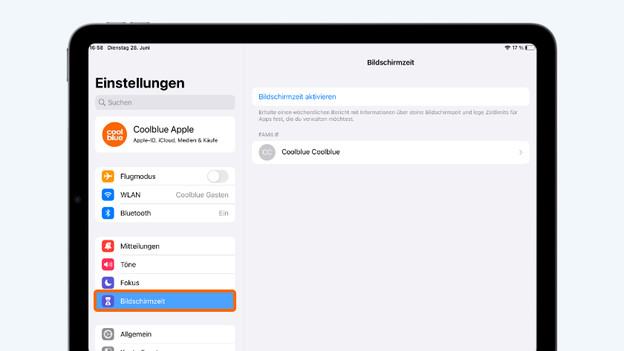
- Wähle "Bildschirmzeit" aus. Wähle das Kind aus, für das du eine Apple-ID erstellt hast.
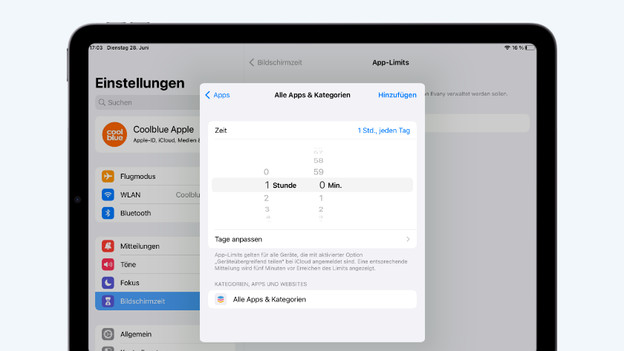
- Tippe auf "App-Limits". Aktiviere "App-Limits" und gib den Zugangscode ein.
- Tippe auf "Limit hinzufügen". Hier wählst du Apps oder vollständige Kategorien aus. Kreuze eine Kategorie an und tippe auf "Weiter".
- In diesem Bildschirm legst du fest, wie lange dein Kind die App oder Kategorie nutzen kann. Fertig? Tippe auf "Hinzufügen".


Artikel von Evany
Apple Beratungsprofi.

