
Geschrieben von Evany
Aktualisiert am
25. August 2026
·
15:40
Wie mache ich ein Back-up meines iPhone?
Es ist eine gute Idee, dein iPhone regelmäßig zu sichern. Ohne Back-up verlierst du alle deine Daten, wenn dein Gerät kaputt geht. Es gibt mehrere Möglichkeiten, dein iPhone zu sichern. Mit iCloud, Finder oder iTunes unter Windows. In diesem Artikel erklären wir, wie du das machst.

Ein Back-up des iPhone erstellen
Ein Unfall mit deinem iPhone ist schnell passiert. Erstelle daher regelmäßig Back-ups und vermeide den Verlust all deiner wertvollen Fotos und wichtigen Dateien. Du kannst dies auf 3 verschiedene Arten tun:
- iPhone mit iCloud sichern
- Back-up deines Macs erstellen
- Back-up mit Windows erstellen
iPhone Back-up mit iCloud erstellen
Du kannst ganz einfach ein Back-up des iPhone mit iCloud erstellen. Beachte bitte, dass du dafür ein iCloud-Abonnement benötigst. Du kannst ein Back-up über iCloud wie folgt erstellen:
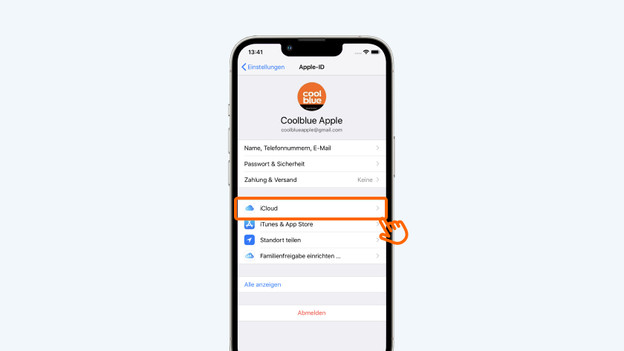
- Gehe auf deinem iPhone zu Einstellungen und tippe oben auf deinen Namen.
- Wähle iCloud.
- Tippe auf iCloud-Back-up.
- Aktiviere den Schieberegler und tippe auf „Jetzt sichern“.
- Das Back-up wird erstellt.
Tippe oben auf deinen Namen
Wähle iCloud
Tippe auf iCloud-Back-up
Aktiviere den Schieberegler für das iCloud-Back-up



Back-up erstellen mit deinem Mac
Verwendest du iCloud nicht oder möchtest du lieber ein Back-up auf dem Speicher deines Mac speichern? Führe dann die folgenden Schritte aus:
- Verbinde iPhone mit einem Lightning-Kabel mit deinem Mac.
- Öffne den Finder. Dies ist Standard in MacOS auf deinem iMac, MacBook oder Mac Mini.
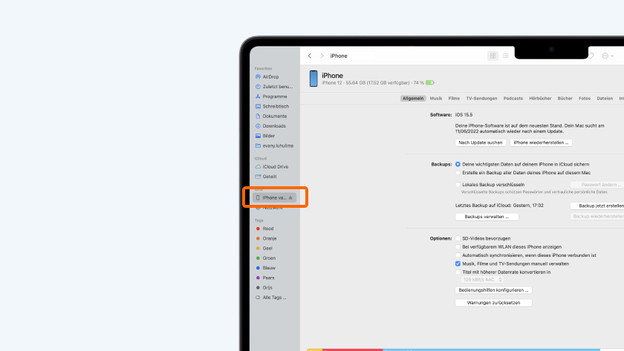
- Wähle im Finder die iPhone aus. Diese findest du links in der Navigation unter „Standorte“.
- Gehe zur Registerkarte „Allgemein“ und klicke auf „Jetzt sichern“.
- Trenne dein iPhone nicht, bis das Back-up abgeschlossen ist.
Öffne den Finder
Wähle dein iPhone im Finder aus
Gehe zu „Allgemein“ und erstelle das Back-up


Back-up mit Windows erstellen
Wenn du einen Windows-Computer hast, kannst du ganz einfach über iTunes ein Back-up erstellen. Wenn iTunes nicht auf deinem Computer installiert ist, lade diese App kostenlos aus dem Microsoft Store herunter.
- Verbinde dein iPhone mit einem Lightning-Kabel mit deinem Windows-Computer. Öffne iTunes und erlaube den Zugriff auf dein iPhone, wenn du dazu aufgefordert wirst.
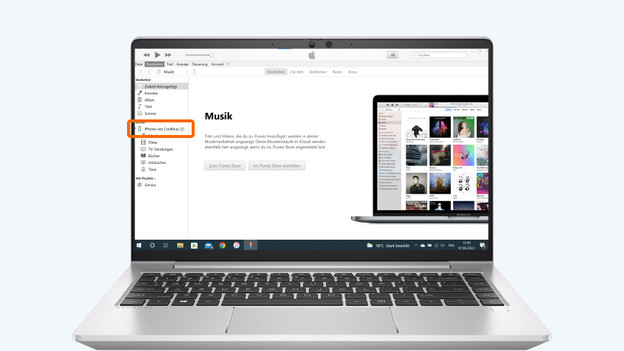
- Auf der linken Seite siehst du eine Seitenleiste in iTunes, die „Bibliothek“ und „Geräte“ enthält. Darüber befindet sich ein kleines iPhone-Symbol. Klicke auf das Symbol.
- Klicke auf „Übersicht“ und klicke auf „Back-up erstellen“.
- Klicke auf „Back-ups verschlüsseln“ und erstelle ein Passwort. Merke dir dieses Passwort oder schreibe es irgendwo auf. Das Back-up wird jetzt erstellt.
- Entferne dein Gerät nicht, bis iTunes die Sicherung abgeschlossen hat.
Gib den Zugriff auf dein iPhone frei
Klicke unter „Geräte“ auf „iPhone“.
Erstelle jetzt das Back-up


Artikel von Evany
Apple Beratungsprofi.

