Geschrieben von Prescious
Aktualisiert am
9. April 2025
·
13:05
Wie verbinde ich die Pico VR-Brille mit dem PC oder Laptop?
Du möchtest deine neue Pico VR-Brille an deinen Gaming-PC oder Laptop anschließen. Dadurch erhältst du eine noch größere Auswahl an VR-Spielen. In diesem Artikel verraten wir dir, wie du die Pico VR-Brille an deinen PC oder Laptop anschließt.

Schließe deine Pico VR-Brille an
Die Pico 4 lässt sich entweder per USB-C-Kabel oder kabellos per Virtual Desktop an deinem PC oder Laptop anschließen. Bitte beachte, dass du einen PC bzw. Laptop mit folgenden Mindestanforderungen benötigst:
- Prozessor: Intel Core i5-4590 / AMD Ryzen 5 1500X oder besser
- Arbeitsspeicher: 8 GB RAM
- Grafikkarte: NVIDIA GeForce GTX 970, AMD Radeon R9 290 oder besser
- Betriebssystem: Windows
- USB-Anschlüsse: 1x USB-A.-3.0-Anschluss oder höher
Für beide Möglichkeiten gilt, dass dein PC bzw. Laptop direkt mit einem Ethernet verbunden ist. Deine Pico VR-Brille muss außerdem mit mindestens einem 5-GHz-WLAN-Frequenzband verbunden sein. Diese Verbindung ergibt sich nur dann, wenn du die Einstellungen vom Router entsprechend vornimmst.
Per Kabel verbinden
- Verbinde das USB-C-Kabel mit der Pico VR-Brille. Stelle sicher, dass das Kabel nicht vom Kopfbügel eingeklemmt wird.
- Installiere Streaming Assistant über die Pico Website auf deinem PC oder Laptop. Öffne die Software daraufhin und stecke den USB-A-Stecker des Kabels im PC bzw. Laptop ein.
- Schalte die Pico VR-Brille ein und setze sie auf.
- Öffne den Pico Store und installiere Streaming Assistant auf deiner Pico 4 VR-Brille.
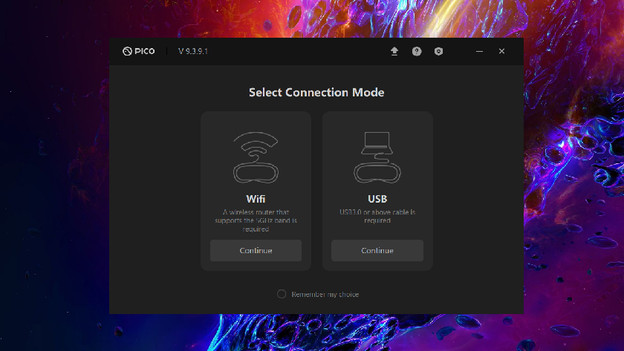
- Öffne den Streaming Assistant auf der Pico VR-Brille und wähle USB als 'Connection Mode'.
- Wähle deinen PC bzw. Laptop aus der Liste rechts aus. Drücke anschließend auf "Verbinden".
Schließe dein USB-C-Kabel an der Pico 4 an.
Installiere Streaming Assistant auf deinem PC oder Laptop.
Installiere Streaming Assistant auf deiner Pico 4.
Wähle USB als Connection Mode aus.
Stelle eine Verbindung zum PC bzw. Laptop her und drücke auf "Verbinden".



Kabellos per Virtual Desktop verbinden
Virtual Desktop ist nicht kostenlos, bietet aber die beste Funkverbindungen. Dir stehen verschiedene Bitraten und Auflösungen zur Auswahl, damit du immer das beste Ergebnis auf deiner VR-Brille siehst. Die Software lässt sich auch auf anderen VR-Brillen verwenden.
- Kaufe die Software „Virtual Desktop“ im Pico Store auf der Pico VR-Brille und installiere sie auf deiner VR-Brille.
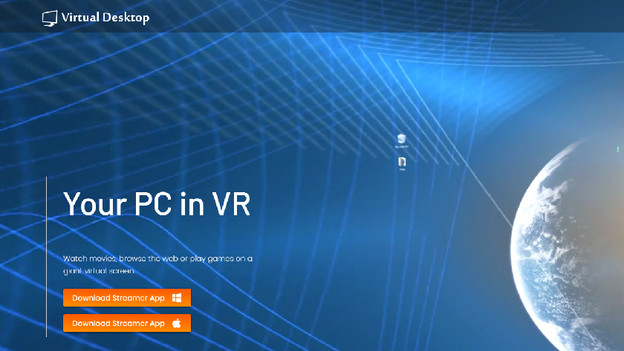
- Installiere die App „Virtual Desktop Streamer“ auf deinem PC oder Laptop.
- Setze dir die Pico VR-Brille auf.
- Öffne die Streamer-App auf deinem PC und wähle einen Benutzernamen für deine VR-Brille.
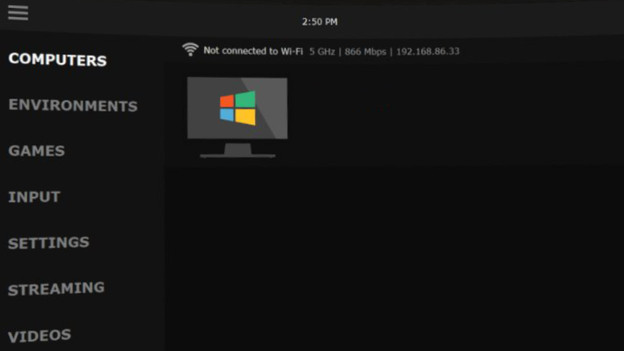
- Öffne Virtual Desktop auf deiner Pico VR-Brille und verbinde dich mit dem Namen deines PCs bzw. Laptops.
Jetzt kannst du die Einstellungen so vornehmen, dass du beim Spielen das beste virtuelle Erlebnis hast.
Kaufe und installiere Virtual Desktop auf deiner Pico 4
Installiere 'Virtual Desktop Streamer'
Gib deiner VR-Brille einen Benutzernamen.
Verbinde deine Pico 4 mit deinem PC oder Laptop.


Kabellos per Streaming Assistant verbinden
Möchtest du dir lieber keine zusätzliche Software kaufen? Wähle dann den Streaming Assistant aus. Diese Software ist kostenlos.
- Installiere "Streaming Assistant" über die Pico Website auf deinem PC oder Laptop. Öffne die Software anschließend.
- Wähle beim Starten WLAN als Connection Mode. Möglicherweise musst du die Einstellungen verringern, bevor du fortfahren kannst.
- Schalte die Pico VR-Brille ein und setze sie dir auf.
- Öffne den Pico Store und installiere Streaming Assistant auf deiner Pico VR-Brille.
- Öffne Streaming Assistant auf deiner Pico 4 und wähle deinen PC bzw. Laptop aus der Liste rechts aus. Drücke danach auf "Verbinden".
Installiere Streaming Assistant über die Pico-Website.
Wähle WLAN als Connection Mode aus.
Installiere Streaming Assistant auf deiner Pico 4.
Stelle eine Verbindung zum PC bzw. Laptop her und klicke auf "Verbinden".