
Geschrieben von Giovanni
Aktualisiert am
26. April 2024
·
09:31
Wie richtest du das Mikrofon eines Xbox One Gaming-Headsets ein?
Vorbereitung
- Überprüfe, ob dein Gaming-Headset ordnungsgemäß an deine Xbox angeschlossen ist.
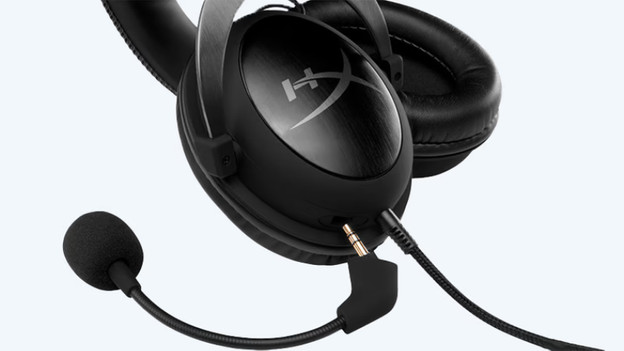
- Kann dein Mikrofon abgenommen werden? Überprüfe dann, ob du es wieder richtig angesteckt hast.
- Überprüfe, ob du die Stummschaltung deines Mikrofons nicht versehentlich eingeschaltet hast. Diese befindet sich häufig an der Ohrmuschel oder an den Bedienelementen am Kabel deines Headsets.
- Stelle sicher, dass die Akkus deines Xbox One Controllers aufgeladen sind.

Mikrofoneinstellungen anpassen
Verwendest du dein Gaming-Headset über den 3,5-mm-Anschluss deines Controllers? Dann kannst du deine Mikrofoneinstellungen einfach anpassen.
- Drücke die Guide-Taste (die Taste mit dem Xbox-Logo).
- Navigiere zum Zahnrad
In diesem Menü schaltest du das Mikrofon deines Headsets ein oder aus und bestimmst die Lautstärke und die Balance deines Chat-Mixers. Wenn dein Headset dies unterstützt, hast du auch Zugriff auf die Mic Monitoring Lautstärken-Funktion, mit der du dich selbst hören kannst.

