Geschrieben von Jorn
Aktualisiert am
3. März 2025
·
11:16
Wie richte ich meinen LG Fernseher ein?
Hast du gerade einen neuen LG Fernseher gekauft? Dann ist es höchste Zeit, ihn einzurichten. In diesem Artikel erklären wir dir Schritt für Schritt, wie du dabei vorgehst. Hast du ein LG Smartphone? Halte es griffbereit, um die LG ThinQ App herunterzuladen, mit der du dein Handy mit dem Fernseher verbindest.
- Deinen LG Fernseher in 5 Schritten einrichten
- Schritt 1: Wähle ein Land und eine Sprache aus
- Schritt 2: Wähle das richtige WLAN aus und stelle eine Verbindung her
- Schritt 3: Wähle deine TV-Installationsmethode
- Schritt 4: Wähle Antennen-, Kabel- oder Satellitenempfang aus
- Schritt 5: Lass den Fernseher nach Kanälen suchen
Deinen LG Fernseher in 5 Schritten einrichten
Schritt 1: Wähle ein Land und eine Sprache aus
Schritt 2: Wähle das richtige WLAN aus und stelle eine Verbindung her
Schritt 3: Wähle deine TV-Installationsmethode
Schritt 4: Wähle Antennen-, Kabel- oder Satellitenempfang aus
Schritt 5: Lass den Fernseher nach Kanälen suchen
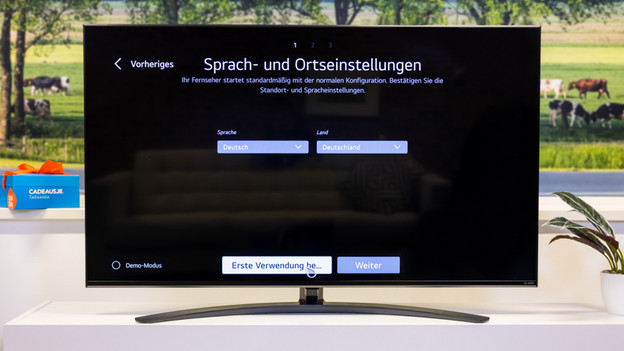
Schritt 1: Wähle ein Land und eine Sprache aus
Im allerersten Schritt möchte dein Fernseher wissen, in welchem Land er sich befindet und in welcher Sprache er mit dir kommunizieren soll. Wähle daher als erste Option das Land aus, in dem du wohnst, und dann die Sprache, in der du die Einstellungen und Benachrichtigungen von deinem LG Fernseher erhalten möchtest. Drücke dann auf "Weiter".

Schritt 2: Wähle das richtige WLAN aus und stelle eine Verbindung her
Wähle das gewünschte WLAN aus und gib das Passwort des Netzwerks ein, mit dem du dich verbinden möchtest. Du möchtest dich noch nicht mit dem Internet verbinden? Wähle dann oben rechts "Überspringen".

Schritt 3: Wähle deine TV-Installationsmethode
Wähle "Ständer", wenn dein Fernseher beispielsweise auf einem Schrank, einem TV-Möbel oder sogar auf dem Boden steht. Wähle "Wandmontage", wenn dein Fernseher an der Wand montiert ist.

Schritt 4: Wähle Antennen-, Kabel- oder Satellitenempfang aus
Wähle aus, worüber du Sender empfangen möchtest. Zur Auswahl stehen "Antenne", "Kabel" und "Satellit". Wähle in der nächsten Ansicht den TV-Anbieter aus, der dein Fernsehsignal bereitstellt.

Schritt 5: Lass den Fernseher nach Kanälen suchen
Im nächsten Schritt fragt dich der Fernseher, wie er nach den Sendern suchen soll. Die meisten neuen Fernseher suchen nur digitale Sender, aber in einigen Fällen sucht der Fernseher (auch) analoge. Wähle die auf dich zutreffende Option aus und drücke erneut auf "Weiter". Nachdem dein LG Fernseher alle Sender durchsucht hat, zeigt er eine Übersicht aller Suchergebnisse an. Drücke auf "Fertig", um die Sendersuche abzuschließen.