
Geschrieben von Megan
Aktualisiert am
9. Oktober 2026
·
13:12
Wie installiere ich den Samsung Kids Mode?
Wenn du ein Samsung-Tablet besitzt, kann dein Kind das Gerät dank Samsung Kids Mode sicher verwenden. In diesem Modus kannst du Zeitlimits festlegen und auswählen, auf welche Apps zugegriffen werden kann. In diesem Artikel erklären wir, wie du diesen Modus einstellst. So verwandelst du dein Samsung-Tablet in ein Kinder-Tablet.
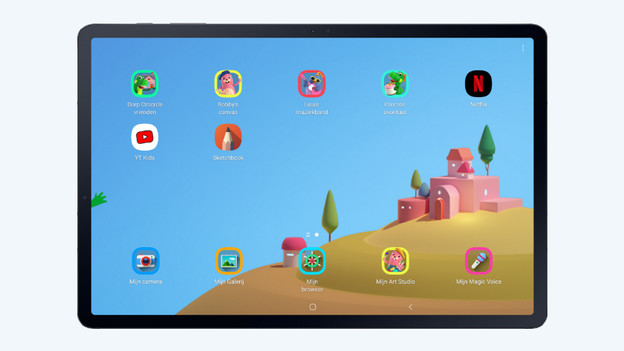
Den Samsung Kids Mode in 3 Schritten installieren
Führe die folgenden Schritte aus und richte so den Samsung Kids Mode ein:
- Füge deinen Apps den Kindermodus hinzu
- Installiere Samsung Kids
- Stelle die Kindersicherung ein
Schritt 1: Füge den Kindermodus zu den verfügbaren Apps hinzu
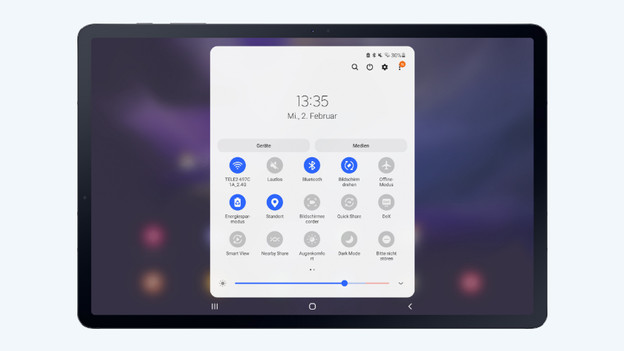
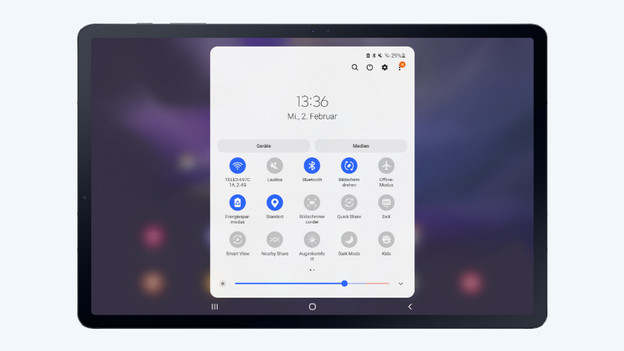
Du siehst das „Kinder“-Symbol im Quick Panel nicht?
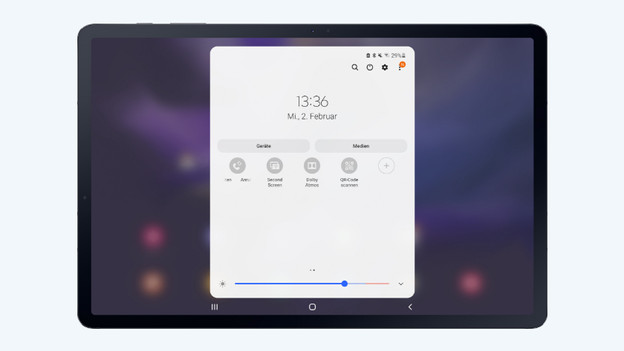
- Gehe zum zweiten Menü des Quick Panels.
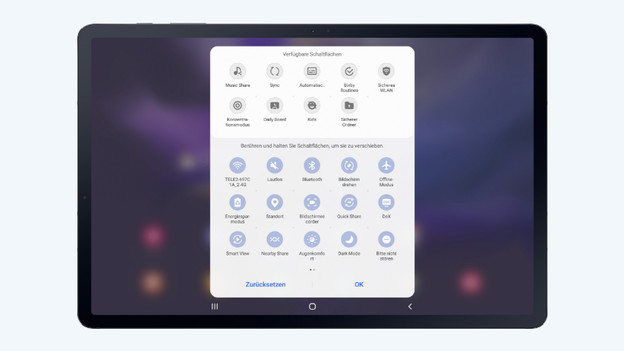
- Klicke auf das Pluszeichen, und du siehst „Verfügbare Symbole“.
- Ziehe das Kinder-Symbol nach unten und füge es dem Quick Panel hinzu. Du wählst, wo du das Symbol platzieren.
Auf einigen Tablets ist Samsung Kids bereits installiert. Du findest die App dann unter den Apps im Menü.
- Streiche auf dem Startbildschirm deines Samsung-Tablets nach unten.
- Klicke im Quick Panel auf „Samsung Kids“.
Wische auf dem Startbildschirm nach unten.
Wische zum zweiten Menü und drücke das Pluszeichen.
Ziehe das „Kinder“-Symbol nach unten und füge es hinzu.
Klicke im Quick Panel auf „Kinder“.
Schritt 2: Samsung Kids installieren
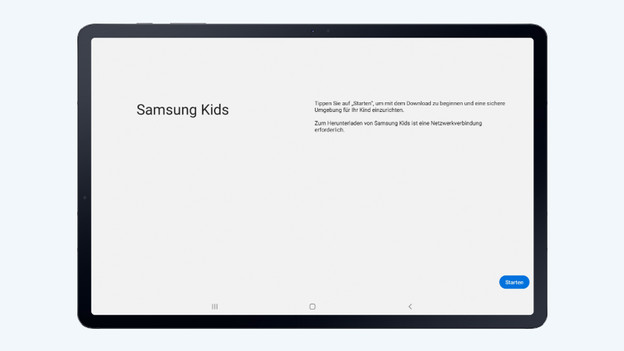
- Klicke im Quick Panel auf „Kinder“. Samsung Kids wird geöffnet.
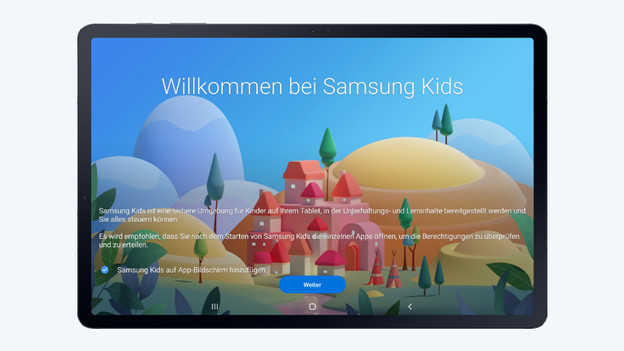
- Klicke unten rechts auf dem Bildschirm auf „Start“. Möchtest du, dass das Symbol unter deinen Apps im Menü deines Geräts angezeigt wird? Stelle dann sicher, dass das Häkchen bei „Samsung Kids zum Apps-Bildschirm hinzufügen“ aktiviert ist.
- Klicke auf „Weiter“. Die App wird installiert.
Klicke auf „Starten“.
Stelle sicher, dass das Häkchen aktiviert ist, wenn du die App in deinem Menü haben möchtest.
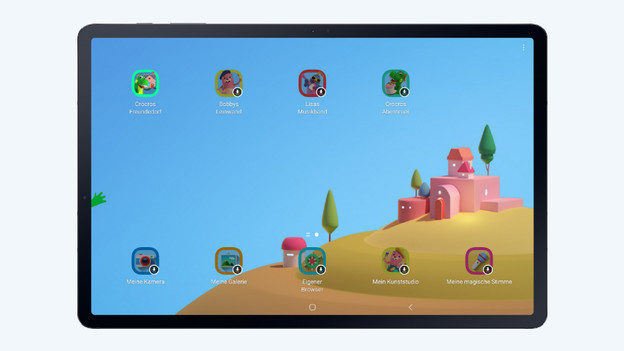
Die App wird installiert. Klicke auf ein Symbol, um den Inhalt herunterzuladen.
Schritt 3: Stelle die Kindersicherung ein
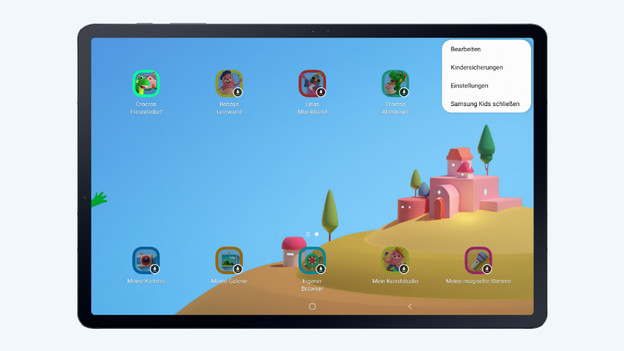
- Öffne die Samsung-Kids-App. Klicke oben rechts auf die 3 Punkte.
- Klicke auf „Kindersicherung“. Du wirst nach dem PIN-Code gefragt. Dies ist die gleiche, die du zum Entsperren des Geräts verwendest.
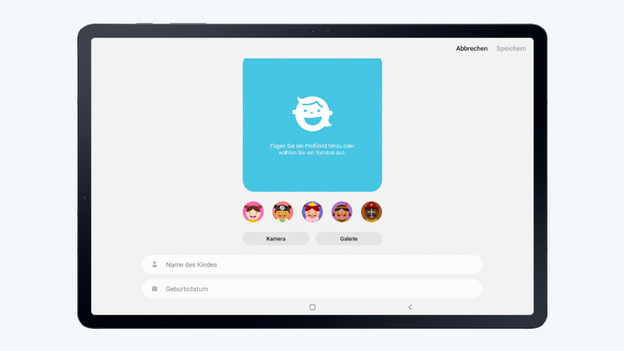
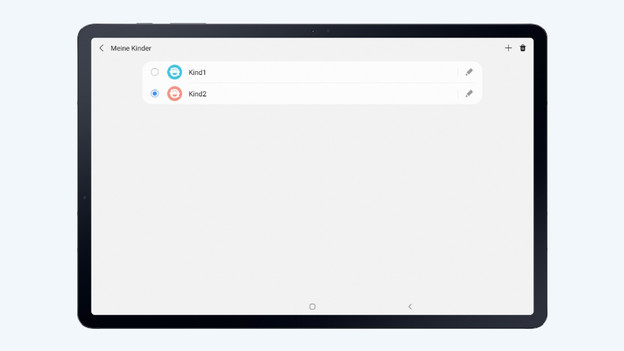
- Klicke oben auf „Profil festlegen“. Wenn du mehrere Kinder hast, richte mehrere Profile ein. Du kannst beispielsweise Zeitlimits und den Zugriff auf Apps für jedes Kind festlegen.
Ohne Code kann dein Kind die App nicht schließen. Auf diese Weise kannst du steuern, was deine Kinder tun, wenn du ihnen nicht über die Schulter schaust. Ein letzter Tipp: Nutze eine Kinderhülle, damit dein Tablet einiges aushalten kann.
Öffne die Anwendung. Klicke oben rechts auf die drei Punkte.
Klicke auf „Kindersicherung“.
Gib die Daten deines Kindes ein.
Erstelle separate Profile für jedes Kind.
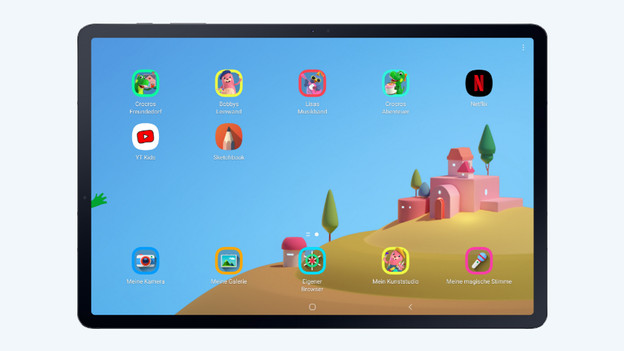
Öffne die Kinder-App und das Profil deines Kindes und lasse ihm freien Lauf.
Artikel von Megan
Tablet-Beratungsprofi.

