Geschrieben von Jesper
Aktualisiert am
21. April 2023
·
15:29
Wie setzt du ein Xiaomi Smartphone zurück?
Wenn du dein Xiaomi-Smartphone zurücksetzt, löscht du all deine persönlichen Daten. Außerdem setzt du dein Telefon auf die Werkseinstellungen zurück. Das Zurücksetzen kann eine Lösung sein, wenn dein Smartphone langsam ist oder häufig hängenbleibt. Darüber hinaus ist das Zurücksetzen schlau, wenn du dein Gerät umtauschst oder weiterverkaufst. Wenn du diese 6 Schritte befolgst, kannst du dein Xiaomi-Smartphone einfach zurücksetzen.
Soft Reset
Für viele Probleme ist ein Soft-Reset die Lösung. Während eines Soft-Resets gehen keine Daten verloren. Führe die folgenden Schritte aus, um einen Soft-Reset auf deinem Xiaomi-Smartphone durchzuführen:
- Halte die Standby-Taste gedrückt. Diese Schaltfläche befindet sich auf der rechten Seite des Geräts.
- Tippe auf Neu starten.
Halte die Standby-Taste gedrückt.
2. Wähle Neustart.


Bevor du beginnst: Erstelle ein Back-Up
Beim Zurücksetzen stellst du die Werkseinstellungen deines Telefons wieder her. Das bedeutet, dass du auch alle deine Kontakte, Fotos und Videos löschst. Mache deshalb vorher ein Back-up. So sicherst du deine Dateien und Daten beispielsweise in der Cloud oder auf einer Speicherkarte.
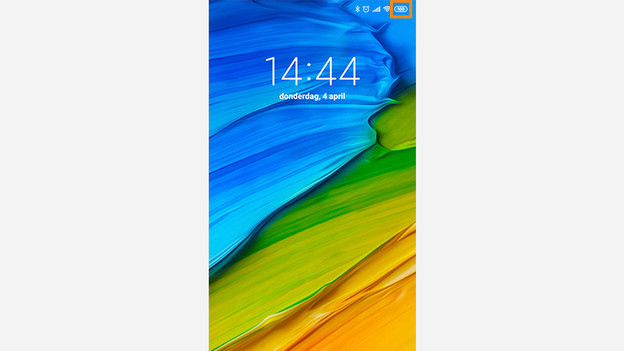
1. Schritt: Vergewissere dich, dass das Gerät aufgeladen ist
Zum Zurücksetzen benötigt dein Gerät ziemlich viel Strom. Und weil du nicht willst, dass dein Smartphone mitten beim Zurücksetzen ausfällt, solltest du dafür sorgen, dass dein Telefon zu mindestens 60 % aufgeladen ist. Oder führe das Zurücksetzen aus, solange das Gerät am Ladekabel hängt.
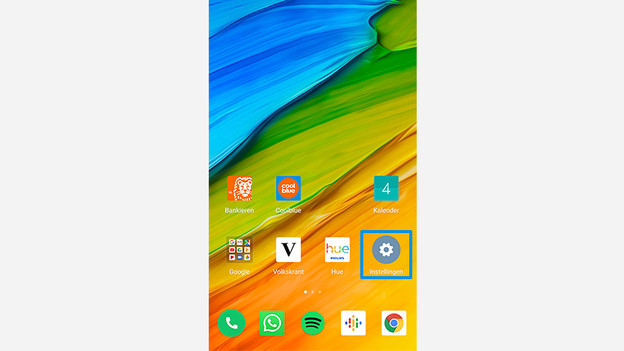
2. Schritt: Wähle die Einstellungen
Gehe zu den Einstellungen, indem du auf das Symbol mit dem Zahnrad tippst.

3. Schritt: Wähle zusätzliche Einstellungen
Scrolle nach unten und wähle „Zusätzliche Einstellungen“

4. Schritt: Back-up machen und neu einstellen
Scrolle nach unten und wähle „Back-up machen und neu einstellen“
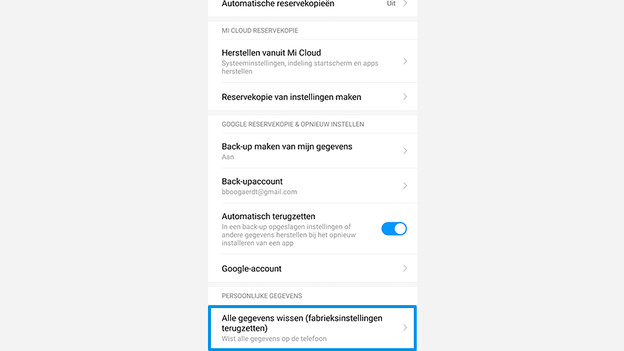
5. Schritt: Alle Daten löschen
Scrolle nach unten und wähle die Option „Alle Daten löschen (auf Werkseinstellungen zurücksetzen)“.
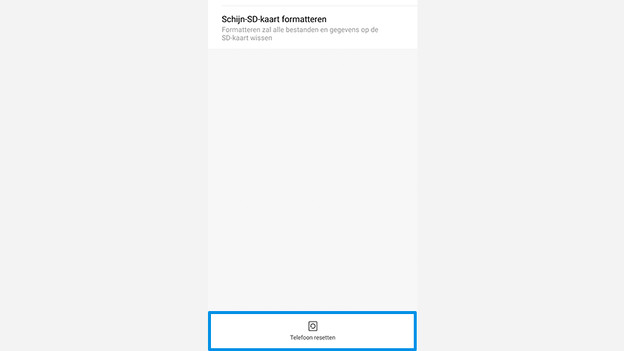
6. Schritt: Telefon zurücksetzen
Tippe auf die Leiste mit dem Text „Telefon zurücksetzen“. Dein Xiaomi-Smartphone fordert dich danach auf, dein Passwort einzugeben. Das ist die PIN, die du eingestellt hast, um dein Telefon zu entsperren. 10 Sekunden nach dem Eingeben deines Passworts startet das Telefon das Zurücksetzen automatisch.