
Geschrieben von Evany
Aktualisiert am
6. November 2023
·
07:52
Wie sicherst du dein Apple iPhone?
Dein iPhone enthält oft viele persönliche Daten, die nur für deine Augen bestimmt sind. Dazu gehören Passwörter, Notizen und Fotos. Du kannst dein iPhone ganz einfach zum Beispiel mit Face ID oder einem Code schützen. Auf diese Weise kannst du sicher sein, dass deine Daten sicher sind, wenn das Gerät verloren geht oder gestohlen wird. In diesem Artikel findest du Tipps zum Schutz deines iPhones.
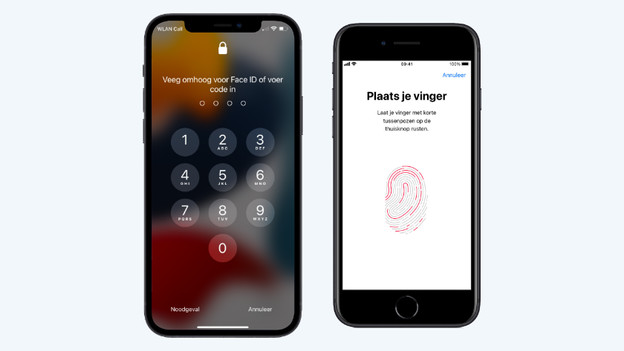
Erste Schritte mit der Sicherheit deines iPhones
Bevor du mit den folgenden Tipps beginnst, ist es wichtig, dass du die neueste iOS-Version auf deinem iPhone hast. Das kannst du dies wie folgt überprüfen: Öffne die App Einstellungen > Allgemein > Softwareupdate. Wenn die neueste Version darauf ist, siehst du 'iOS ist auf dem neuesten Stand'. Wird dies nicht angezeigt? Aktualisiere dann das Gerät.
- Tipp 1. Lege einen Code fest
- Tipp 2. Richte eine Touch ID oder Face ID ein
- Tipp 3. Wähle die Zwei-Faktor-Authentifizierung als zusätzliche Sicherheit
- Tipp 4. Setze dein iPhone aus der Ferne zurück mit "Wo ist?"
- Tipp 5. Lösche deine Daten nach Eingabe eines falschen Codes
- Tipp 6. Installiere eine Antivirus-App
Tipp 1: Lege einen Code fest
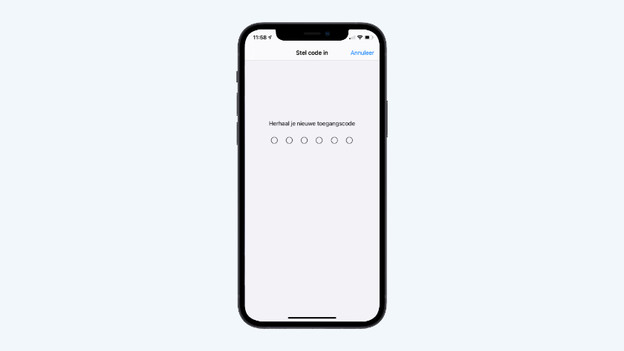
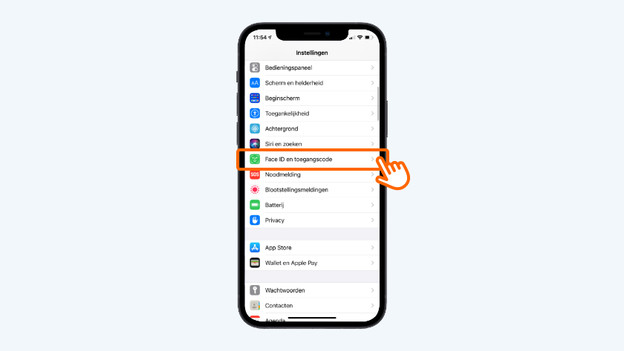
Mit einem Code kannst nur du auf dein iPhone zugreifen. Du schützt dein iPhone mit einem selbstgewählten 4- oder 6-stelligen Code. Zusätzlich kannst du ganz einfach einen Code bestehend aus Buchstaben, Zahlen und Sonderzeichen festlegen. Möchtest du die iPhone-PIN nachträglich ändern? Wähle dann nach Schritt 2 "Code ändern".
- Öffne die Einstellungen-App.
- Hast du ein iPhone mit Home-Button? Tippe dann auf "Touch ID & Code". Tippe bei einem Gerät ohne Home-Button auf "Face ID & Code".
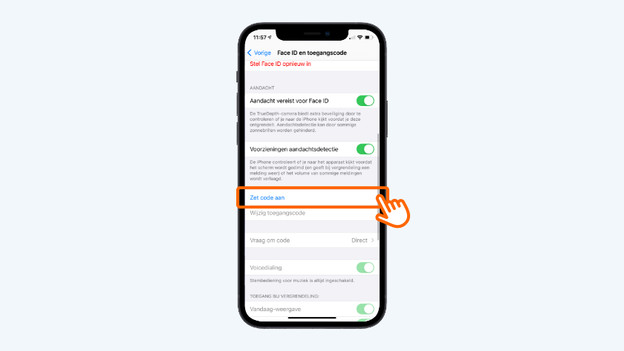
- Scrolle nach unten und tippe auf "Code aktivieren".
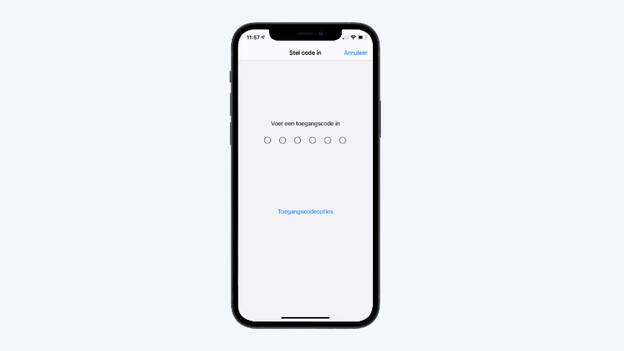
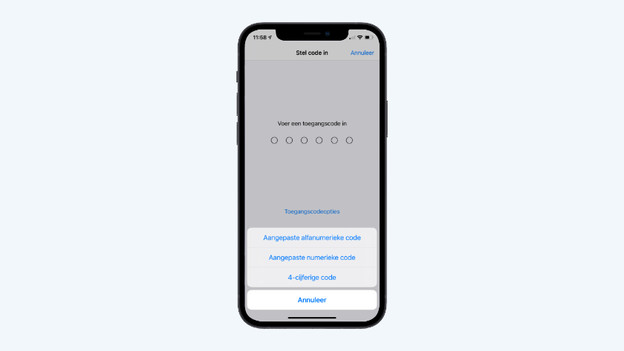
- Gib hier einen Code ein. Möchtest du einen 4-stelligen Code oder einen Code mit Buchstaben, Zahlen oder Sonderzeichen? Tippe dann auf "Codeoptionen".
- Gib den Code ein und dann noch einmal. Der Code ist jetzt eingestellt.
1. Tippe auf "Face ID & Code"
2. Tippe auf "Code aktivieren"
3. Gib einen Code ein.
4. Wähle aus, aus wie vielen Ziffern dein Code bestehen soll.
5. Gib den Code erneut ein.

Tipp 2: Verwende Touch ID oder Face ID
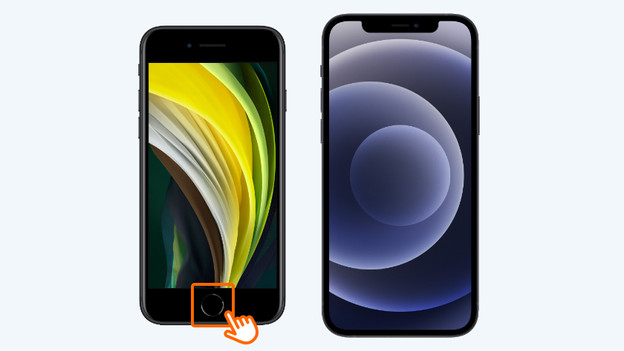
Mit Touch ID und Face ID entsperrst du dein Handy schneller als mit einem Code. Touch ID findet man bei iPhone-Modellen mit Home-Button und funktioniert mit deinem Fingerabdruck. Face ID funktioniert mit Gesichtserkennung. Um dein Handy zu entsperren, musst du auf das Display gucken.
- iPhone-Modelle mit Touch ID: iPhone 6 (Plus), iPhone 6s (Plus), iPhone 7 (Plus), iPhone 8 (Plus), iPhone SE (2) und iPhone SE (3).
- iPhone-Modelle mit Face ID: alle iPhone-Modelle ab dem iPhone X und neuer (außer der iPhone SE-Modelle)
Tipp 3: Wähle die Zwei-Faktor-Authentifizierung als zusätzliche Sicherheit
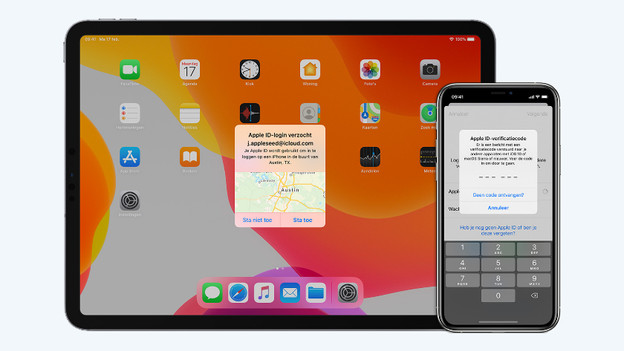
Bei Apple wird diese Sicherheitsmaßnahme "Zwei-Faktor-Authentifizierung" genannt. Dies ist ein zusätzlicher Schutz für deine Apple-ID. Wenn du dich mit deiner Apple-ID auf einem neuen oder unbekannten Gerät anmeldest, erhältst du eine Benachrichtigung und einen Code auf einem anderen vertrauenswürdigen Gerät oder einer anderen vertrauenswürdigen Telefonnummer. Das kann etwa dein Arbeitstelefon oder iPad sein. Mit dem Code hast du dann Zugriff auf deine Apple-ID. Wenn jemand dein Passwort herausfindet, kann er sich dank der zweistufigen Verifizierung nicht mit deiner Apple-ID einloggen.
Tipp 4: Setze dein iPhone aus der Ferne zurück mit "Wo ist?"
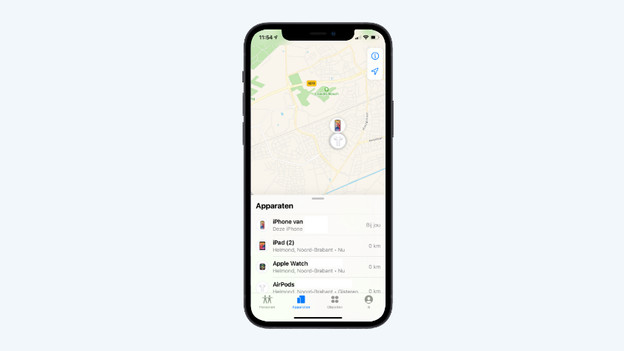
Hast du dein iPhone verloren oder wurde es gestohlen? Mit "Wo ist?" kannst du das Gerät fernlöschen und seinen Standort einsehen. Darüber hinaus kannst du auch einen Ton abspielen oder darüber informieren, dass du das Gerät verloren hast. Der Finder sieht dies dann auf dem Display. Wenn du das Gerät aus der Ferne zurücksetzt, gehen alle Daten auf deinem iPhone verloren. Das Gerät ist somit für eine andere Person unbrauchbar. Bitte beachte, dass die App "Wo ist?" auf deinem iPhone installiert und eingerichtet sein muss.
Tipp 5: Lösche deine Daten nach Eingabe eines falschen Codes
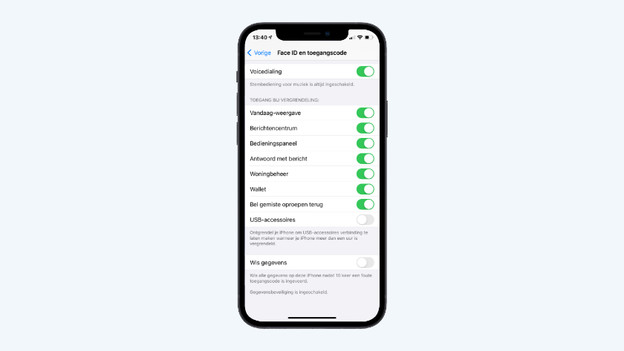
Wusstest du, dass du alle deine Daten nach zehn fehlgeschlagenen Versuchen, den Code einzugeben, automatisch löschen lassen kannst? Auf diese Weise kann niemand sonst den Inhalt deines iPhones sehen. Du kannst dies ganz einfach mit der folgenden Schritt-für-Schritt-Anleitung einrichten.
- Gehe zur Einstellungen-App.
- Tippe auf "Face ID & Code" oder "Touch ID & Code".
- Gib deinen Code ein, wenn du dazu aufgefordert wirst.
- Scrolle nach unten und aktiviere „Daten löschen“.
1. Tippe auf "Face ID & Code"
2. Stelle unten „Daten löschen“ ein
Tipp 6: Installiere eine Antivirus-App
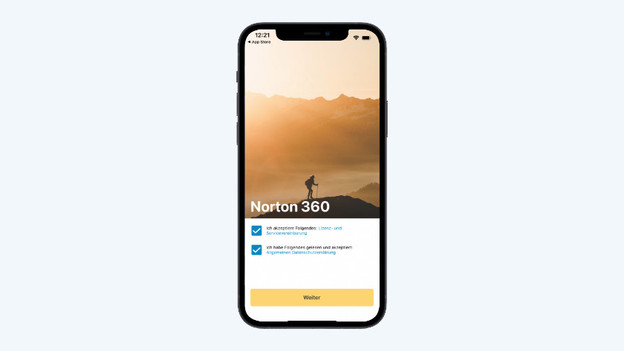
iOS ist ein gut gesichertes System, daher sind Antivirus-Apps nicht unbedingt erforderlich. Diese Apps funktionieren anders als auf Computern, da sie keinen Zugriff auf dein gesamtes System haben. Dadurch ist es nicht möglich, das gesamte System auf Viren zu scannen. Bei Norton Mobile Security und McAfee Security erhältst du beispielsweise eine zusätzliche Benachrichtigung, wenn du dich mit einem unsicheren WLAN-Netzwerk verbinden möchtest. Du kannst diese Apps im App Store herunterladen.
Artikel von Evany
Apple-Experte.

