Geschrieben von Laurence
Aktualisiert am
21. Februar 2025
·
10:45
Wie stelle ich einen Fernseher virtuell in meinem Raum auf?
Du hast einen Fernseher ins Auge gefasst, bist dir aber nicht sicher, ob er in deinen Raum passt. In diesem Fall bietet die Coolblue-App eine praktische Lösung. Durch die Augmented-Reality-Funktion kannst du virtuell jede beliebige Bildschirmgröße in deinem Raum zeigen. Wie das genau funktioniert, kannst du auf dieser Seite lesen.
Wie kann ich dir helfen?
Unser digitaler Beratungsprofi hilft dir, kann aber genau wie ein Mensch auch Fehler machen.
Wann benutzt du die App?
Wenn du dir einen Fernseher online ansiehst, ist es schwer einzuschätzen, wie er in deinem Raum aussehen wird. Die App hilft dir, die richtige Größe zu wählen. Nach ein paar einfachen Schritten kannst du den Fernseher virtuell in deinem Zimmer sehen. Du kannst das TV-Format in seiner tatsächlichen Größe und an jedem gewünschten Ort sehen, wie zum Beispiel auf deinem TV-Schrank oder an der Wand. Hast du dich entschieden? Dann bestelle den Fernseher einfach über die gleiche App. Lade die App herunter, indem du den QR-Code mit deinem Smartphone scannst.
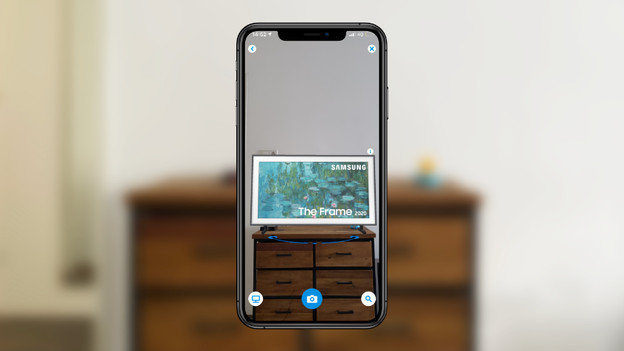
Die neuesten Samsung-Fernseher ansehen
Möchtest du sehen, wie du den Samsung „The Frame“ wie einen Bilderrahmen an die Wand hängst? Du findest 3D-Modelle dieses Fernsehers und anderer neuer Samsung Fernseher in der App. So siehst du neben der richtigen Größe auch das genaue Aussehen des Fernsehers in deinem Wohnzimmer.

1. Schritt: Lade die App herunter
Um die Augmented-Reality-Funktion nutzen zu können, benötigst du die Coolblue-App. Wenn du die App noch nicht auf deinem Handy hast, lade sie zuerst herunter. Scanne den QR-Code in der Abbildung auf der rechten Seite.
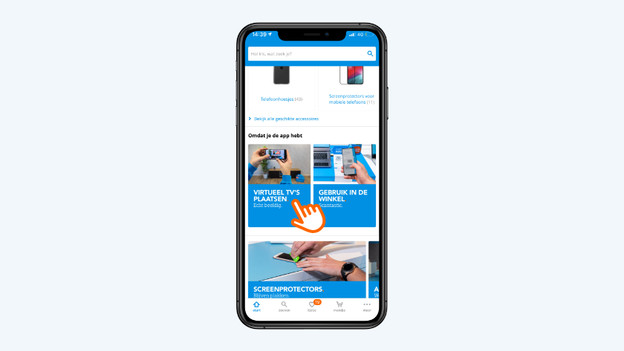
2. Schritt: Öffne die App
Gehe über die Homepage von Coolblue oder die Produktseite eines Fernsehers zur Schaltfläche, mit der du die virtuelle Umgebung öffnest.
Achtung: die Funktion ist verfügbar für:
- iPhone und iPad mit mindestens iOS 11.0 und mit einem A9 oder neuerem Chip.
- Android-Handys mit mindestens dem Betriebssystem Oreo 8.0, die ARCore unterstützen.
Siehst du die Funktion nicht in der App? Dann unterstützt dein Gerät wahrscheinlich keine Augmented Reality.
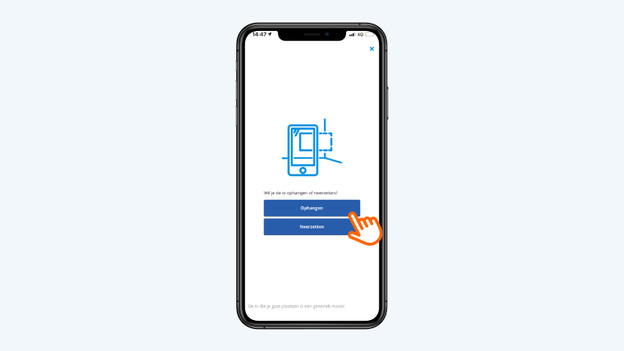
3. Schritt: Wähle Aufhängen oder Aufstellen
Wenn du die Augmented-Reality-Funktion öffnest, hast du die Wahl zwischen Aufhängen und Aufstellen. Willst du deinen neuen Fernseher an die Wand hängen? Wähle Aufhängen. Hast du ein Möbelstück, auf dem du den Fernseher gerne sehen würdest? Wähle dann Aufstellen.
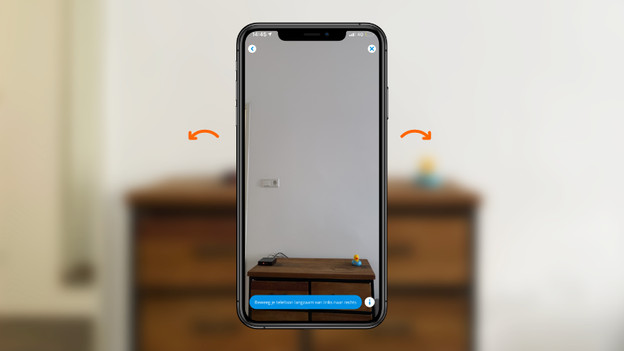
4. Schritt: Bewege dein Telefon
Du siehst nun deinen Raum auf dem Bildschirm deines Telefons. Die App fordert dich auf, das Telefon langsam von links nach rechts zu bewegen. Auf diese Weise scannst du die Oberfläche deines Raumes.
Tipps für einen guten Scan:
- Sorge dafür, dass die Oberfläche, wie z. B. dein Schrank oder deine Wand, nicht leer ist.
- Mache eine weiträumige Scanbewegung von links nach rechts.
- Wenn du die Wand scannst, ist es hilfreich, 1,5 bis 2 Meter von der Wand entfernt zu stehen.
- Wenn du den Fernseher aufstellen willst, richte dein Telefon auf die Fläche, auf der du den Fuß platzieren willst.

5. Schritt: Platziere den Fernseher
Sobald der Raum erfolgreich gescannt wurde, klickst du mit dem Finger die Stelle an, an welcher du den Fernseher platzieren möchtest.
6. Schritt: Platzierten Fernseher ansehen
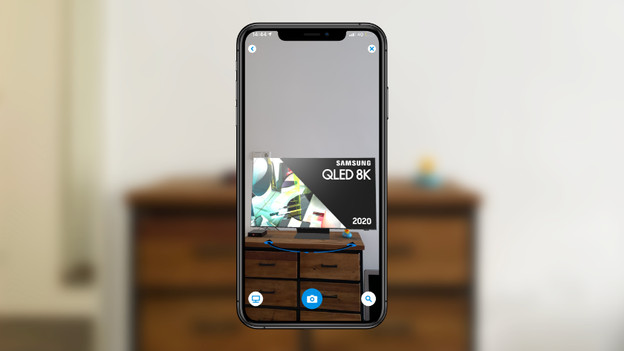
Jetzt kannst du den gewählten Fernseher in deinem Wohnzimmer sehen. Benutze den blauen Pfeil unter dem Fernseher, um das Gerät in der App einfach zu drehen. Wenn du auf den blauen Knopf am unteren Rand des Bildschirms tippst, machst du ein Foto des Fernsehers in deinem Raum. So kannst du immer wieder nachschauen, was die beste TV-Größe für dich ist.
7. Schritt: Größe ändern
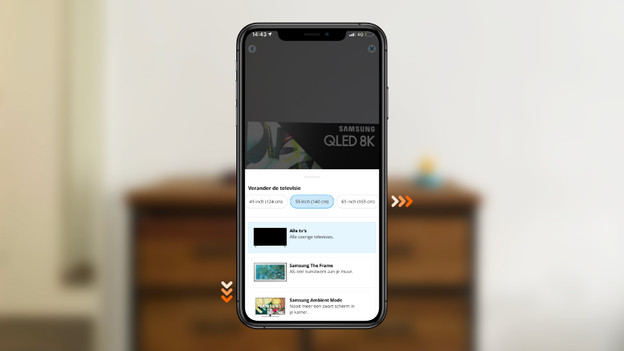
Geschafft! Du siehst den Fernseher jetzt virtuell in deinem Raum. Laufe einfach darum herum und schau ihn dir von allen Seiten an. Unten auf dem Handy-Display kannst du verschiedene Größen auswählen. So siehst du sofort, welche Größe am besten in deinen Raum passt.
Artikel von Laurence
Fernseher-Expertin.