
Geschrieben von Richard
Aktualisiert am
12. Juni 2024
·
13:48
Wie stellst du den Ton deines PS4-Headsets ein?
Wenn du dein Headset an die PlayStation 4 anschließt, bekommst du mit den richtigen Toneinstellungen alles mit und kann dich während eines Multiplayer-Spiels verstehen. Wir erklären dir in 4 klaren Schritten, wie du den Ton deines PS4-Gaming-Headsets einstellen kannst.
Ton in 4 Schritten einstellen
Führe die folgenden Schritte aus, um die Toneinstellungen deiner Kopfhörer anzupassen.
Schritt 1: Überprüfe die Kopfhörerbuchse
Schritt 2: Wähle das Headset aus
Schritt 3: Ändere die Einstellungen
Schritt 4: Schalte den Chat-Ton ein oder aus
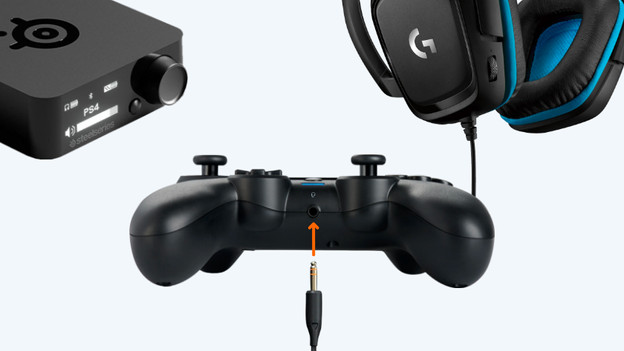
Schritt 1: Überprüfe die Kopfhörerbuchse
Schließe das Kabel und den Stecker deines PS4-Headsets ordnungsgemäß an.
- Funktioniert dein Headset über ein 3,5-mm-Kabel? Schließe den Stecker an den 3,5-mm-Anschluss deines Controllers an.
- Verwendest du ein Headset mit einer Basisstation? Überprüfe die optische Audioverbindung.

Schritt 2: Wähle das Headset aus
Du kannst dein Gaming-Headset über die Einstellungsseite deiner PS4 einrichten. Gehe zu Einstellungen > Geräte > Audiogeräte. Gebe dein Headset als Ausgabegerät an. Benutzt du ein Mikrofon? Wähle dasselbe Headset als Eingabegerät.

Schritt 3: Ändere die Einstellungen
Unter Audiogeräte kannst du die Toneinstellungen deines PS4-Headsets anpassen. Überprüfe die folgenden Einstellungen.
- Mikrofonpegel: Stelle hier die Übertragungslautstärke deines Mikrofons so ein, dass dein Team dich deutlich hören können.
- Lautstärkeregler: Ändere die Lautstärke mit den Tasten [L] und [R] auf deinem Controller.
- Nebengeräuschlautstärke (nur wenn dein PlayStation-4-Headset dies unterstützt): Steuere, wie laut du dich selbst hörst.

Schritt 4: Schalte das Chat-Audio ein oder aus
Wenn du sicher bist, dass deine Kopfhörer funktionieren, änderst du die Chat-Einstellungen nach deinen Wünschen.
- Chat-Audio: Wähle diese Option, um nur das Chat-Audio über deine Kopfhörer zu hören. Dies erleichtert das gegenseitige Verständnis, wenn du auf einer Party spielst.
- Alle Audiodaten: Wenn du diese Option aktivierst, hörst du zusätzlich zum Chat-Audio die Toneffekte und die Musik des Spiels über dein Headset.
Tipps
- Wenn du zum ersten Mal ein Headset an die PS4 anschließt, liegt die Lautstärke bei etwa 80%. Um diese zu erhöhen, gehst du zu * Einstellungen *> Geräte > Audiogeräte > Lautstärkeregler.
- Überprüfe, ob du die Stummschaltung deines Mikrofons nicht versehentlich eingeschaltet hast. Dies erfolgt häufig an der Ohrmuschel oder wird mit den Tasten am Kopfhörerkabel bedient.
Artikel von Richard
Gaming-Experte.

