Geschrieben von Jorn
Aktualisiert am
28. April 2025
·
08:48
Wie stelle ich am Philips Android Fernseher Apps ein?
Du möchtest die Android Smart-Plattform auf deinem Philips Fernseher einrichten, weißt aber nicht, wo du anfangen sollst. In diesem Artikel erklären wir, wie du Apps herunterlädst und ihnen einen Platz in der Android Plattform auf deinem Philips Fernseher gibst.
Einrichten der Apps auf der Android Smart-Plattform
Du richtest die Android Smart-Plattform auf deinem Philips Fernseher ein, indem du die folgenden Schritte ausführst:
- Schritt 1: Gehe zum Startbildschirm
- Schritt 2: Gehe zu „Apps“
- Schritt 3: Richte deine Apps ein
- Schritt 4: Stimme den Bedingungen zu
- Schritt 5: Finde eine App
- Schritt 6: Installiere eine App
- Schritt 7: Verschiebe eine App

Einrichten der Philips Basic Smart-Plattform
Sieht deine Smart-Plattform so aus wie auf diesem Bild? Dann verfügt dein Fernseher über die Philips Basic Smart-Plattform. Klicke auf die Schaltfläche unten, um die Schritt-für-Schritt-Anleitung zum Einrichten dieser Plattform anzuzeigen.
Sieht deine Smart-Plattform nicht so aus? Gehe dann zu Schritt 1.

Schritt 1: Gehe zum Startbildschirm
Gehe zum Startbildschirm des Fernsehers. Drücke dazu einfach die Start-Taste auf deiner Fernbedienung. Du erkennst diesen Taste am Symbol, das wie ein Haus aussieht.

Schritt 2: Gehe zu „Apps“
Wähle im Startbildschirmmenü 'Apps'.

Schritt 3: Richte deine Apps ein
Hier findest du eine Übersicht deiner installierten Apps. Möchtest du weitere Apps herunterladen und installieren? Wähle dann oben auf dem Bildschirm 'Weitere Apps herunterladen'. Dadurch gelangst du zum Google Play Store.

Schritt 4: Stimme den Bedingungen zu
Bevor du den Play Store nutzt, musst du den Bedingungen zustimmen. Wähle 'Akzeptieren'.
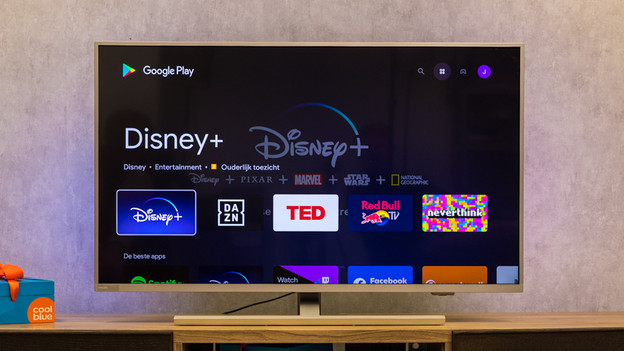
Schritt 5: Suche die App, die du installieren möchtest
Scrolle durch die App-Übersicht oder wähle oben rechts im Bildschirm das Lupensymbol aus, um gezielt nach bestimmten Apps zu suchen. Wähle anschließend die App aus, die du installieren möchtest.

Schritt 6: Installiere und öffne die App
Wähle 'Installieren'. Anschließend wird die App heruntergeladen und installiert. Wenn dies erledigt ist, wähle 'Öffnen' und die App ist einsatzbereit.
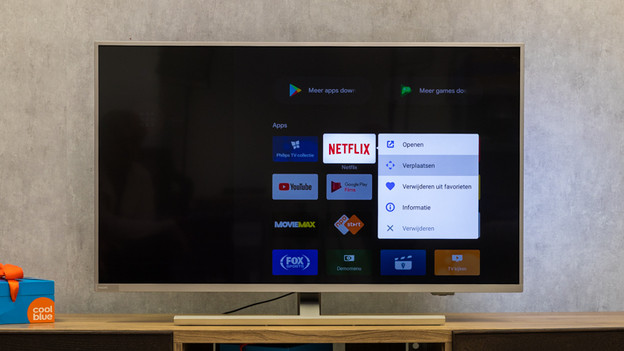
Schritt 7: Verschiebe oder lösche eine App
Du möchtest nicht ständig nach deinen Lieblings-Apps suchen? Dann verschiebe sie in der App-Übersicht. Das machst du wie folgt:
- Gehe zu 'Apps'.
- Verwende die Pfeile auf der Fernbedienung, um zu der App zu navigieren, die du verschieben möchtest.
- Halte die Auswahltaste einige Sekunden lang gedrückt.
- Ein Menü mit Optionen einschließlich Verschieben oder Hinzufügen zu Favoriten wird jetzt angezeigt.
Entferne eine App, indem du unten im Optionsmenü auf 'Deinstallieren' klickst.