



Wie streamt man Videos und Fotos vom iPhone auf einen Apple TV?
Mit Apple TV kannst du deine Fotos und Videos dank AirPlay ganz einfach von deinem iPhone auf deinen Fernseher streamen. So kannst du deine Urlaubsfotos bequem mit der ganzen Familie anschauen oder den Bildschirm deines iPads auf deinem Fernseher anzeigen. In diesem Artikel erklären wir, wie du AirPlay verwendest, um Fotos von deinem iPhone oder iPad auf dein Apple TV zu streamen.
Erste Schritte mit AirPlay auf Apple TV

Mit Apple TV kannst du das Display deines Apple-Geräts problemlos auf deinen Fernseher übertragen.
- Streamen deine Fotos auf Apple TV
- Übertrage dein Display auf dein Apple TV
Streame von deinem iPhone auf den Fernseher

Über AirPlay auf Apple TV kannst du deine Videos, Fotos oder Musik ganz einfach auf deinem Fernseher streamen.
- Stelle sicher, dass dein iPhone, iPad oder Mac mit demselben WiFi-Netzwerk wie dein Apple TV verbunden ist.
- Öffne das Bild oder Foto, das du mit Apple TV auf deinem Fernseher streamen möchtest.
- Tippe auf das AirPlay-Symbol oder in der App Fotos auf das Freigabesymbol und dann auf AirPlay.
- Wähle deinen Apple TV aus. Dein Foto oder Video wird jetzt auf deinem Fernseher angezeigt.
Übertrage dein Display auf Apple TV
-
Verbinde dein Apple-Gerät mit demselben WiFi-Netzwerk wie Apple TV und tippe auf das AirPlay-Symbol.
-
Gebe den AirPlay-Passcode auf deinem Apple-Gerät ein.
-
Das Display deines iPad, iPhone oder MacBook wird jetzt auch auf deinem Fernseher mit Apple TV angezeigt.
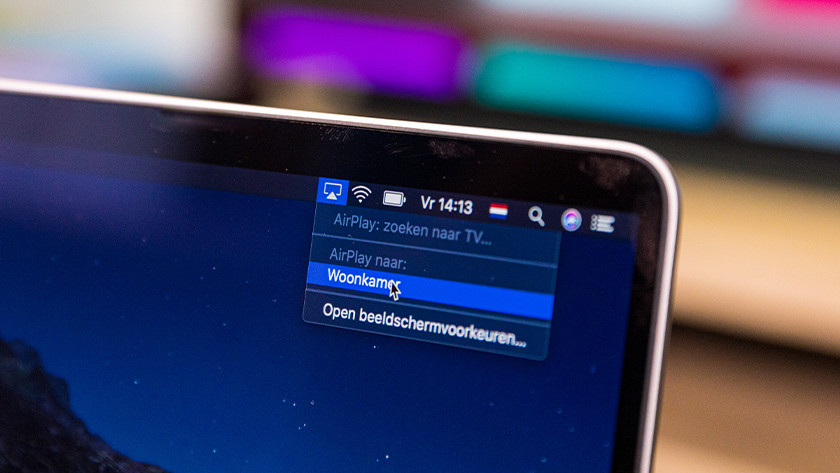
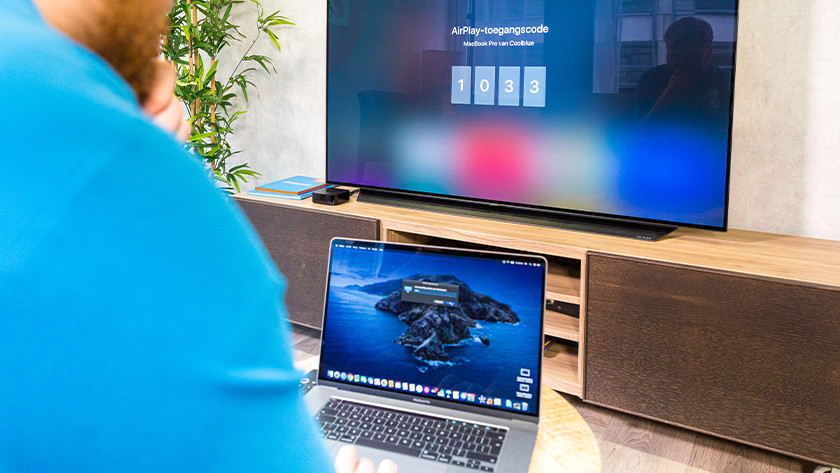

Du kannst auch das gesamte Display von deinem iPhone oder iPad auf deinem Fernseher anzeigen. Praktisch, wenn du beispielsweise deiner Großmutter erklären möchtest, wie sie eine App installiert. Dies kannst du mit der Funktion Synchrone Anzeige tun.
- Verbinde dein Apple-Gerät mit demselben WiFi-Netzwerk wie dein Apple TV.
- Öffne auf dem iPad oder iPhone das Bedienfeld oder tippe auf dem Mac auf das AirPlay-Symbol oben rechts.
- Tippe auf Video Mirroring und wähle deinen Apple TV aus.
- Auf deinem Apple TV wird möglicherweise ein AirPlay-Passcode angezeigt. Diesen gibst du auf deinem iPhone oder iPad ein. Dein iPhone- oder iPad-Display wird jetzt mit Apple TV auf deinem Fernseher angezeigt.

Artikel von:
Robyn
Apple-Expertin.
