Geschrieben von Giovanni
Aktualisiert am
24. April 2026
·
14:32
Was tun, wenn deine Dockingstation nicht mit deinem MacBook funktioniert?
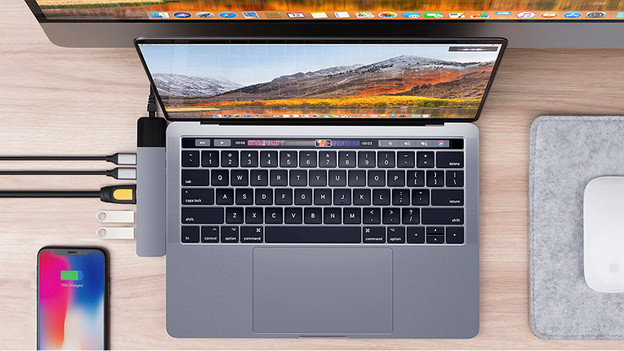
Wenn deine Dockingstation nicht mehr richtig mit deinem MacBook funktioniert, kann es daran liegen, dass etwas mit der Software nicht stimmt. Ein Reset des System Management Controllers (SMC) löst einige Softwareprobleme. Auch behebt dies viele Probleme mit der Dockingstation und sorgt für eine fehlerfreie Funktion der Dockingstation am MacBook.
Einfaches Zurücksetzen des MacBooks
Führe zunächst ein einfachen Zurücksetzen aus, bevor du den SMC des MacBooks zurücksetzt. Führe die folgenden Schritte für ein einfaches Zurücksetzen aus:
- Schritt 1. Schalte das MacBook aus.
- Schritt 2. Halte die Ein-/Aus-Taste 10 Sekunden lang gedrückt und lasse sie dann los.
- Schritt 3. Warte 5 Sekunden und drücke dann erneut die An-/Aus-Taste, um das MacBook einzuschalten.
Stelle den SMC neu ein
Wurde das Problem nicht behoben? Setze dann die SMC zurück. Wie du das tust, hängt vom verwendeten MacBook-Typ ab. Hat dein Apple MacBook einen M1-Chip? Dann reicht ein Neustart, um die SMC zurückzusetzen.
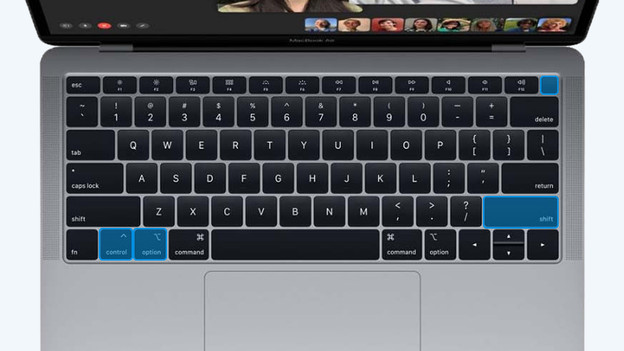
SMC auf Apple MacBook mit Touch ID zurücksetzen
- Halte gleichzeitig die folgenden Tasten gedrückt:
- Steuerung auf der linken Seite der Tastatur
- Option auf der linken Seite der Tastatur
- Shift auf der rechten Seite der Tastatur
- Zähle bis 7, während du die 3 Tasten gedrückt hältst.
- Halte nun auch die Ein-/Aus-Taste gedrückt.
- Zähle bis 7, während du die 4 Tasten gedrückt hältst.
- Lasse die Tasten los und warte 10 Sekunden.
- Drücke den Netzschalter, um dein MacBook einzuschalten.

SMC auf Apple MacBook ohne Touch ID zurücksetzen
- Halte gleichzeitig die folgenden Tasten gedrückt:
- Shift auf der linken Seite der Tastatur
- Steuerung auf der linken Seite der Tastatur
- Option auf der linken Seite der Tastatur.
- Zähle bis 7, während du die 3 Tasten gedrückt hältst.
- Halte nun auch die Ein-/Aus-Taste gedrückt.
- Zähle bis 10, während du die 4 Tasten gedrückt hältst.
- Lasse die Tasten los und warte 10 Sekunden.
- Drücke den Netzschalter, um dein MacBook einzuschalten.
Artikel von Giovanni
Softwareexperte.