Geschrieben von Jesper
Aktualisiert am
28. August 2026
·
07:50
Wie kannst du von iOS auf Android umsteigen?
Du möchtest gerade von einem iPhone mit iOS auf ein Android Gerät umsteigen. Es ist einfacher, wenn sich alle deine Daten wie Kontakte, Fotos und Dateien auf einmal kopieren lassen. Hier erklären wir, wie du das ganz einfach in 7 Schritten machst.
Von iOS zu Android wechseln:
- Lade Google Drive auf dein iPhone oder iPad herunter
- Logge dich auf Google Drive ein
- Gehe zu 'Back-up'
- Erstelle ein Back-up
- Gehe auf deinem Android Handy oder Tablet zu den Konten
- Logge dich in dein Google Konto ein
- Synchronisiere deine Daten
Schritt 1: Lade Google Drive auf dein iPhone herunter
Öffne den App Store auf deinem alten iPhone oder iPad. Dafür benötigst du iOS 13 oder iPadOS 13 oder neuer. Tippe danach auf die Suchliste und gib 'Google Drive' ein. Lade die App Google Drive herunter, indem du auf die Wolke mit dem blauen Pfeil nach unten tippst.
1. Öffne den App Store
2. Tippe auf "Google Drive" und lade die App herunter


Schritt 2: Logge dich in Google Drive ein
Öffne die App Google Drive und logge dich mit deinem Google-Konto ein. Hast du noch kein Google Konto? Tippe dann auf 'Konto erstellen'*, um es einzurichten. Für den Wechsel brauchst du nämlich ein Google Konto. Außerdem benötigst du auch für verschiedene Funktionen deines neuen Android Handys oder Tablets ein Google Konto.
1. Melde dich mit deinem Google Konto an

Schritt 3: Gehe zu „Back-up“
Tippe auf die drei horizontalen Striche links oben im Display. Wähle danach „Einstellungen“. Tippe dann auf „Back-up“.
1. Tippe auf die 3 horizontalen Striche
2. Wähle „Einstellungen“.
3. Tippe auf „Back-up“


Schritt 4: Erstelle ein Back-up
In diesem Fenster erstellst du ein Back-up von verschiedenen Daten. Möchtest du deine Kontakte zu deinem neuen Handy mitnehmen? Tippe dann auf Kontakte. Schalte in der folgenden Anzeige „Back-up in Google Kontakte erstellen“ ein, indem du auf den Kreis tippst. Die Option ist ausgewählt, wenn der Kreis auf der rechten Seite steht. Wiederhole diese Handlung für alle Daten, die du übertragen möchtest (beispielsweise deine Terminvereinbarungen, Fotos und Videos) und tippe auf „Back-up starten“. Deine Daten werden jetzt auf Google Drive übertragen.
1. Tippe auf Kontakte und schalte "Back-up erstellen" ein

Schritt 5: Gehe auf deinem Android Gerät zu den Konten
Jetzt ist es an der Zeit, dein nagelneues Android Smartphone oder Tablet dazuzunehmen. Tippe auf das Symbol für die Einstellungen. Scrolle im Menü, das dir angezeigt wird, nach unten und tippe auf „Konten“. Achtung: Wir haben für die Abbildungen, die du hier siehst, ein Motorola Gerät verwendet. Das Menü sieht bei anderen Herstellern von Android Smartphones oder Tablets möglicherweise etwas anders aus, aber der Aufbau ist gleich.
1. Wische nach oben, um deine Apps zu öffnen.
2. Tippe auf „Einstellungen“.
3. Tippe auf „Konten und Sicherung“.
4. Gehe zu „Konten verwalten“.


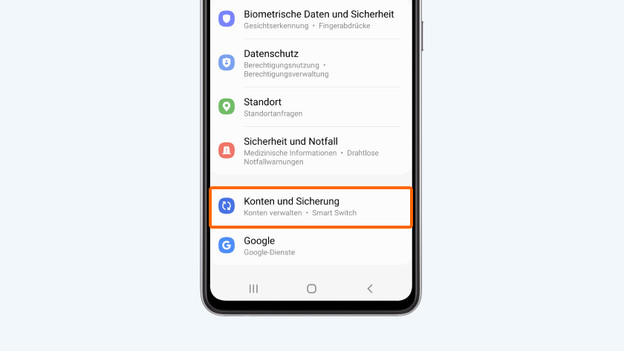

Schritt 6: logge dich in dein Google Konto ein
Logge dich danach in dein Google Konto ein. Tippe hierzu auf „Konto hinzufügen“. Wähle in der folgenden Anzeige „Google“. Logge dich anschließend in dein Google Konto ein. Möchtest du, dass dein neues Smartphone oder Tablet regelmäßig ein Back-up erstellt? Stelle dies in der folgenden Anzeige sofort ein und tippe auf „Akzeptieren“.
1. Tippe auf „Konto hinzufügen“
2. Wähle „Google“.
3. Stelle „Back-up auf Google Drive erstellen“ ein und tippe auf „Akzeptieren“


7. Schritt: Synchronisiere deine Daten
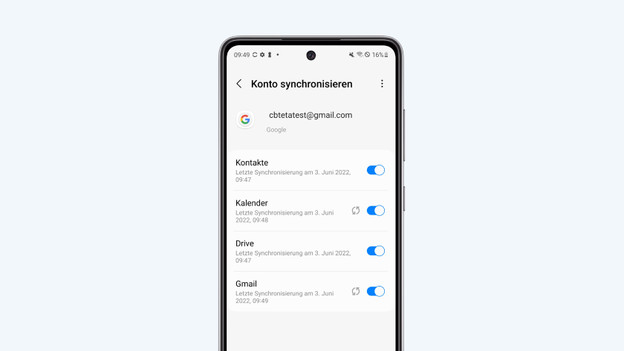
Tippe jetzt auf dein Google Konto. Wähle in der nächsten Anzeige „Kontosynchronisierung“. Stelle hier alle Daten ein, die du von deinem alten iPhone oder iPad mitnehmen möchtest. Dazu tippst du pro Teil den Schieberegler rechts an. Wenn der Kreis rechts steht, ist die Kontosynchronisierung für diesen Teil aktiviert. Dein neues Android Gerät importiert jetzt von Google Drive alle diese Daten, die auf deinem iPhone oder iPad stehen. Das bedeutet nicht, dass alle deine Dateien nun auf deinem alten Gerät gelöscht sind.
1. Wähle bei deinem Konto „Konto synchronisieren“
Wähle alle Daten, die du synchronisieren möchtest, indem du auf den Kreis tippst


Artikel von Jesper
Smartphone-Beratungsprofi.