Geschrieben von Stefan
Aktualisiert am
21. August 2026
·
07:52
Wie wähle ich den richtigen Apple Pencil für mein iPad aus?
Mit dem Apple Pencil schreibst und zeichnest du auf deinem Apple iPad wie mit einem echten Stift. Es gibt verschiedene Apple Pencil Modelle, die alle unterschiedliche Funktionen haben. Außerdem ist nicht jeder Apple Pencil mit jedem iPad Modell kompatibel. In diesem Artikel verraten wir dir alles über die verschiedenen Apple Pencil Modelle, damit du den besten Apple Pencil für dich auswählst.
Alle Apple Pencil Modelle im Vergleich
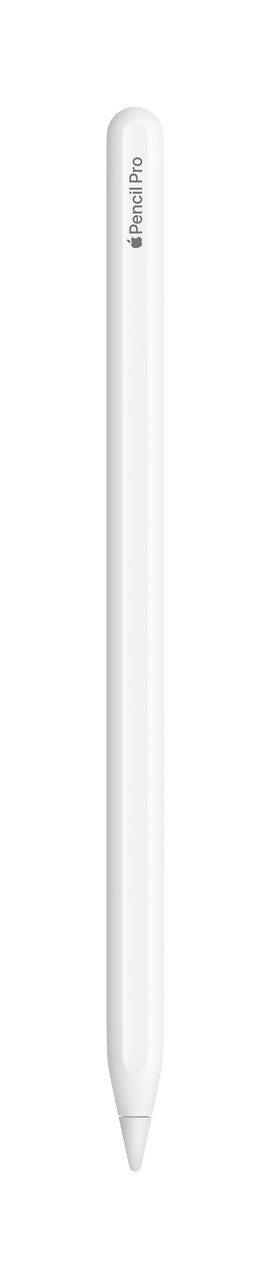
- Apple Pencil Pro
Dank Handflächenerkennung zeichnest du auch mit der Hand auf dem Display.
Du neigst den Apple Pencil, um Schatten und Effekte zu zeichnen.
Befestige den Apple Pencil magnetisch an dein iPad, um ihn aufzuladen.
Drücke oder drehe den Stift, um zwischen Tools und Stilen zu wechseln.
Ab
€ 144,95
- Apple Pencil 2
Dank Handflächenerkennung zeichnest du auch mit der Hand auf dem Display.
Du neigst den Apple Pencil, um Schatten und Effekte zu zeichnen.
Befestige den Apple Pencil magnetisch an dein iPad, um ihn aufzuladen.
Du nutzt nur die Basisfunktionen.
Ab
€ 93,99
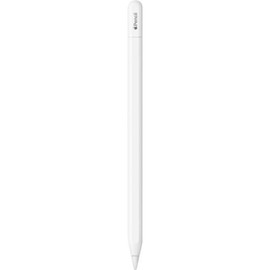
- Apple Pencil mit USB-C
Dank Handflächenerkennung zeichnest du auch mit der Hand auf dem Display.
Du neigst den Apple Pencil, um Schatten und Effekte zu zeichnen.
Dieser Pencil ist zwar magnetisch, wird aber per Kabel aufgeladen.
Du nutzt nur die Basisfunktionen.
Ab
€ 91,99
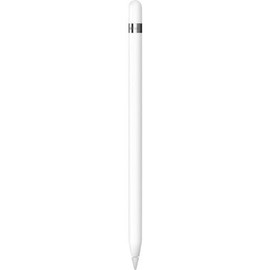
- Apple Pencil 1
Dank Handflächenerkennung zeichnest du auch mit der Hand auf dem Display.
Du neigst den Apple Pencil, um Schatten und Effekte zu zeichnen.
Der Apple Pencil ist nicht magnetisch und wird per Kabel aufgeladen.
Du nutzt nur die Basisfunktionen.
Ab
€ 124,99

Welcher Apple Pencil funktioniert mit meinem iPad?
| Apple Pencil Pro | Apple Pencil mit USB-C | Apple Pencil 2 | Apple Pencil 1 |
|---|---|---|---|
| iPad Pro (2024/2025) | iPad Pro (2018/2020/2021/2022/2024/2025) | iPad Pro (2018/2020/2021/2022) | iPad Pro (2015/2017) |
| iPad Air (2024/2025/2026) | iPad Air (2020/2022/2024/2025/2026) | iPad Air (2020/2022) | iPad Air (2019) |
| iPad mini (2024) | iPad mini (2021/2024) | iPad mini (2021) | iPad mini (2019) |
| iPad (2022/2025) | iPad (2018/2019/2020/2021/2022/2025) |
Apple Pencil verbinden und aufladen
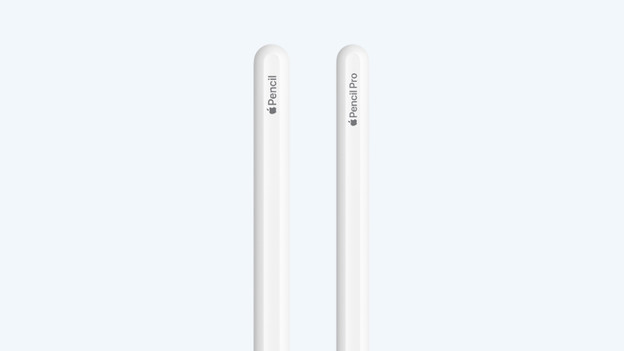
Apple Pencil 2 und Apple Pencil Pro: kabelloses Laden
Du verwendest den Apple Pencil 2 und den Apple Pencil Pro kabellos mit den meisten neuen iPad Modellen. Dabei befestigst du den Stift magnetisch am iPad, um ihn zu verbinden und aufzuladen. So ist dein Apple Pencil immer aufgeladen und du verlierst ihn nicht. Du legst sofort mit dem Zeichnen und Schreiben los.
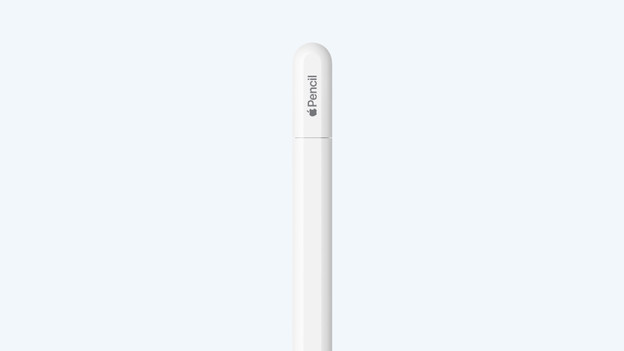
Apple Pencil mit USB-C: USB-C für neue iPad Modelle
Du verwendest den Apple Pencil mit USB-C mit allen iPad Modellen, die einen USB-C-Anschluss haben. Darüber verbindest du deinen Apple Pencil mit deinem iPad und lädst ihn auf. Du lädst deinen Apple Pencil auch mit einem Steckernetzteil an der Steckdose auf. Du befestigst den Apple Pencil mit USB-C magnetisch an der Seite deines iPad. So kannst du sicher sein, dass dein Apple Pencil mit USB-C immer griffbereit ist.
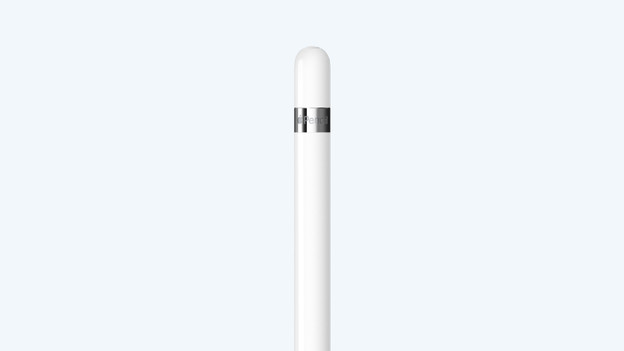
Apple Pencil 1: Lightning Anschluss für alte iPads
Du verwendest den Apple Pencil mit allen iPad Modellen, die einen Lightning Anschluss haben. Klicke den Apple Pencil einfach in dein iPad, um ihn zu verbinden und aufzuladen. Möchtest du den Apple Pencil 1 für ein neueres iPad verwenden? Dann brauchst du einen USB-C auf Apple Pencil Adapter. Der Apple Pencil 1 ist nicht magnetisch, sodass du ihn nicht per Klick an der Seite deines iPad befestigst.
Welche Funktionen hat der Apple Pencil?
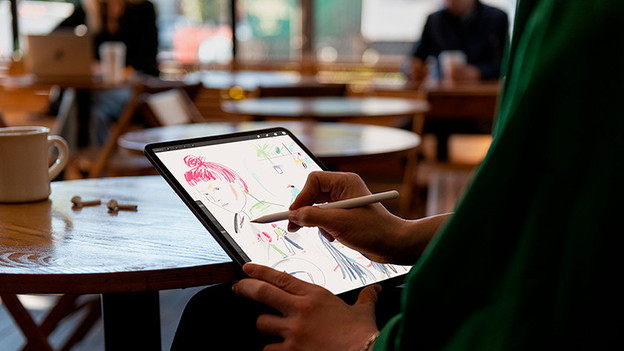
Apple Pencil Pro: der umfassendste Apple Pencil
Mit den umfassenden Funktionen des Apple Pencil Pro bringst du all deine Ideen problemlos "zu Papier". Drücke, drehe oder tippe zweimal auf den Stift, um schnell zwischen Stilen oder Schreibwerkzeugen zu wechseln. So wechselst du zum Beispiel rasch zum Radiergummi, um einen Fehler zu korrigieren. Außerdem gibt der Apple Pencil Pro Feedback mittels Vibrieren. So siehst und fühlst du, was du zeichnest. Du findest den Apple Pencil über die "Wo ist?" App deines Apple Pencil immer und überall wieder.
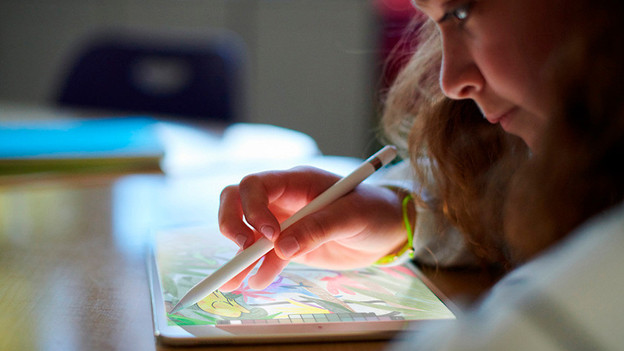
Apple Pencil 1, Apple Pencil 2 und Apple Pencil mit USB-C: schnelles Arbeiten mit Basisfunktionen
Mit dem Apple Pencil 1, Apple Pencil 2 und Apple Pencil mit USB-C arbeitest du schnell und reibungslos am Apple iPad. Du hältst alle Apple Pencil Modelle schräg, um die Form einer Linie zu ändern, ohne das Display zu berühren. Mit dem Apple Pencil 2 und Apple Pencil mit USB-C nutzt du auch die Apple Pencil Schwebefunktion. So siehst du, wo du zeichnen wirst, noch bevor du das Display berührst.
Fazit
Mit dem Apple Pencil zeichnest und schreibst du schneller auf deinem Apple iPad. Mit den umfassenden Funktionen des Apple Pencil Pro holst du alles aus deinem iPad heraus. Du befestigst sowohl den Apple Pencil 2 als auch den Apple Pencil mit USB-C magnetisch an deinem iPad. Der Apple Pencil 1 verfügt über die wenigsten Funktionen und funktioniert nur mit älteren Apple iPad Modellen.
Artikel von Stefan
Apple Beratungsprofi.