Geschrieben von Robyn
Aktualisiert am
21. März 2023
·
09:57
So kannst du die Anzeige auf der Apple Watch vergrößern
Auf der Apple Watch kannst du deine Nachrichten und die Uhrzeit zu jeder Tageszeit lesen. Aber wenn deine Augen am Ende des Tages müde sind, kann es schwierig sein, das Kleingedruckte klar zu sehen. Glücklicherweise kannst du die Anzeige der Apple Watch problemlos vergrößern. In diesem Artikel erklären wir, wie du den Zoom auf der Apple Watch einrichtest.
Zoomfunktion einschalten
Um die Zoomfunktion zu aktivieren, befolge diese 4 Schritte:
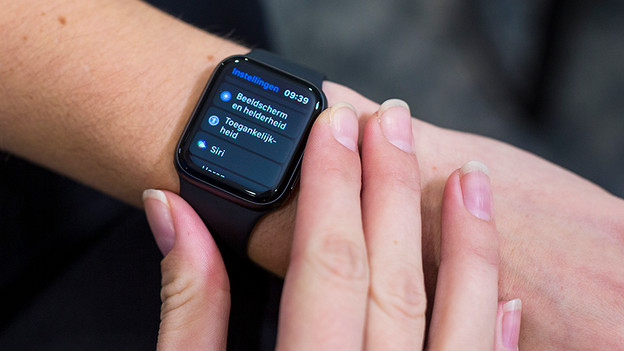
- Gehe auf deiner Apple Watch oder in der Apple Watch App auf deinem iPhone zu Einstellungen.
- Scrolle nach unten zu Bedeinungshilfen und tippe darauf.
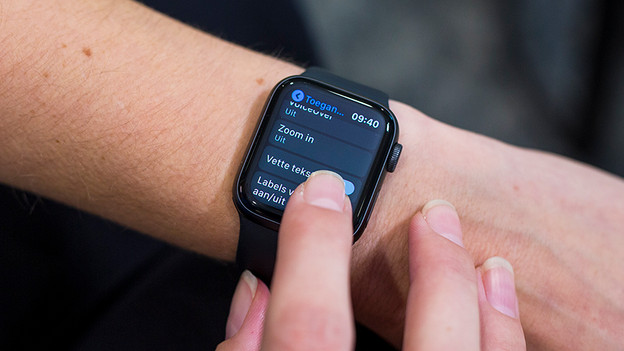
- Tippe in der Übersicht auf Zoom in.
- Lege den Schalter hinter Zoom um. Der Schalter wird grün und auf dem Display deiner Apple Watch erscheint ein grauer Bereich mit dem Text Zoom aktiviert. Du kannst jetzt in die Apple Watch hineinzoomen.
Öffne 'Einstellungen' und gehe zu 'Bedienungshilfen'
Scrolle nach unten und klicke auf "Zoom in"
Aktiviere 'Zoom', indem du den Schalter nach rechts wischst
Ein Bildschirm auf meiner Apple Watch sagt mir, dass das Zoomen jetzt aktiviert ist.



Vergrößern und verkleinern
Das Vergrößern und Verkleinern auf der Apple Watch ist einfach: Du tippst mit 2 Fingern gleichzeitig auf den Bildschirm der Apple Watch und der Text wird größer oder kleiner. Um auf dem Bildschirm zu navigieren, wische mit 2 Fingern über den Bildschirm. Auf dem Bildschirm befindet sich ein Quadrat, das anzeigt, wo du dich auf dem Bildschirm befindest. Du kannst auch durch Drehen der Digital Crown navigieren. Ist der Text noch zu klein? Öffne dann die Apple Watch-App auf deinem iPhone. Navigiere über Bedienungshilfen zu Zoom in und stelle die maximale Vergrößerung nach oben ein.
Ich tippe mit 2 Fingern auf den Bildschirm und der Text wird sofort vergrößert.
Ich navigiere mit der Digital Crown durch den vergrößerten Bildschirm.
Die maximale Vergrößerung stelle ich über die Apple Watch App auf meinem iPhone ein.


Zoomfunktion ausschalten
Wenn du die Zoomfunktion nicht mehr benötigst, kannst du sie in 4 Schritten ganz einfach wieder ausschalten.
- Gehe zurück zu Einstellungen auf der Apple Watch oder in der Apple Watch App auf deinem iPhone.
- Klicke im Menü erneut auf Barrierefreiheit.
- Klicke in der Übersicht auf Zoom in.
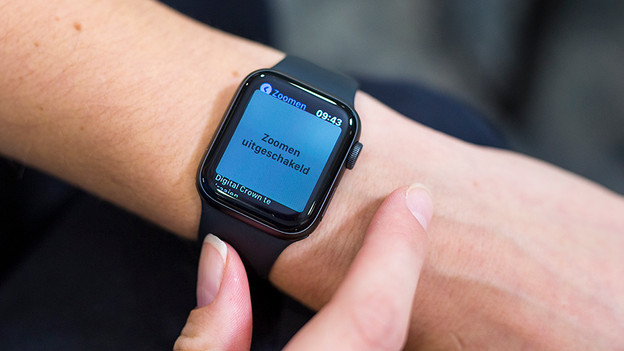
- Schalte hier die Zoomfunktion wieder aus. Auf dem Display deiner Apple Watch erscheint wieder ein grauer Bereich, diesmal mit dem Text Zoom deaktiviert.
Im Menü 'Einstellungen' scrolle ich noch einmal zu 'Bedienungshilfen'.
Ich navigiere zu 'Zoom in' und lege den grünen Schalter um.
Auf der Apple Watch erscheint ein Bildschirm mit der Meldung „Zoom deaktiviert“.
Der Schalter ist wieder grau. Das Vergrößern auf der Apple Watch ist jetzt wieder deaktiviert.