

Wie verwende ich einen Splitscreen mit Windows?
Erste Schritte mit einem Windows Splitscreen

Du verwendest den Windows Splitscreen auf verschiedene Weisen. Öffne die Einstellungen und nutze gleich die Splitscreen-Funktionen.
Tipp 1: Aktiviere die Funktion in den Einstellungen. Tipp 2: Ziehe deine Fenster an die gewünschte Stelle. Tipp 3: Nutze die Tastenkombination. Tipp 4: Gehe mit deiner Maus auf den Maximieren-Button.
Tipp 1: Aktiviere die Funktion in den Einstellungen

Meistens ist die Funktion für die geteilte Ansicht automatisch in Windwows 11 aktiviert. Das überprüfst du ganz einfach in den Einstellungen.
- Gehe zu "Einstellungen".
- "Wähle "System" aus und klicke "Multitasking" an.
- Schalte "Fenster andocken" ein und stelle bei Bedarf zusätzliche Einstellungen wunschgemäß ein.
Tipp 2: Ziehe deine Fenster an die gewünschte Stelle
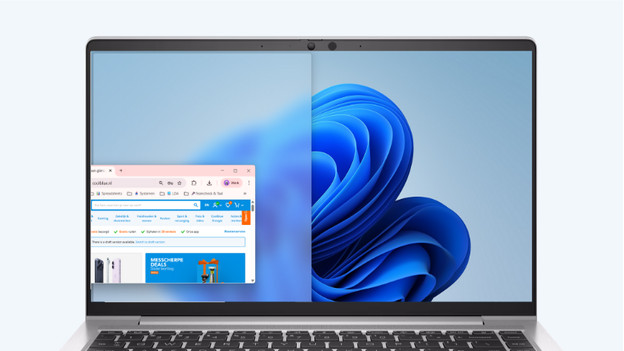
Eine geteilte Ansicht richtest du am einfachsten ein, indem du deine Fenster an eine andere Stelle ziehst. Ziehe das Fenster, das du abteilen möchtest, nach links, rechts oder oben. Wenn du das Fenster nach links oder rechts ziehst, richtest du einen Splitscreen in der Mitte deines Bildschirms ein. Ziehst du das Fenster nach oben, hast du fünf verschiedene Möglichkeiten zur Auswahl, um das Fenster einzuteilen. Wähle die Option, die du am angenehmsten findest, und lasse das Fenster wieder los. Dein Fenster ist nun in der geteilten Ansicht zu sehen.
Tipp 3: Nutze die Tastenkombination
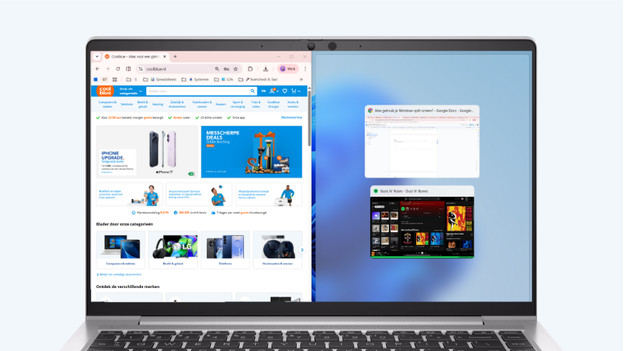
Du richtest auch über die Tastatur einen Splitscreen ein. Nutze die Windows Taste und die Pfeiltasten und wähle selbst, wohin du dein Fenster verschieben möchtest.
- Mit dem Pfeil nach rechts verschiebst du das Fenster nach rechts.
- Mit dem Pfeil nach links verschiebst du das Fenster nach links.
- Mit dem Pfeil nach unten machst du das Fenster klein.
- Mit dem Pfeil nach oben verschiebst du das Fenster in die obere Bildschirmhälfte.
Tipp 4: Gehe mit deiner Maus auf den Maximieren-Button.
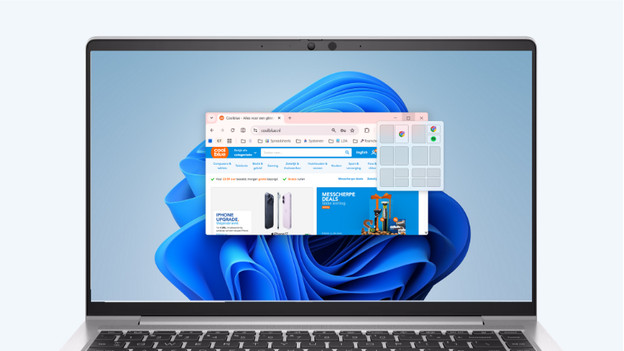
Gehe mit deiner Maus auf das Symbol, das ein Fenster größer oder kleiner macht. Es erscheint ein kleines Pop-up, in dem du aus verschiedenen Möglichkeiten wählen kannst. So bestimmst du ganz einfach, wie du deine Fenster in der geteilten Ansicht sehen möchtest. Wähle die Option aus, die zu deinen Wünschen passt.