Geschrieben von Tim
Aktualisiert am
18. September 2026
·
12:40
Wie schließe ich einen Monitor an den Mac an?
Du möchtest einen Monitor an dein Apple MacBook oder einen zweiten Bildschirm an deinen iMac anschließen. Apple hat früher selbst Monitore hergestellt, was sie jedoch nicht mehr machen. Glücklicherweise kannst du fast jeden Monitor an jedes MacBook oder jeden iMac anschließen. Im Folgenden erklären wir dir, wie das geht.
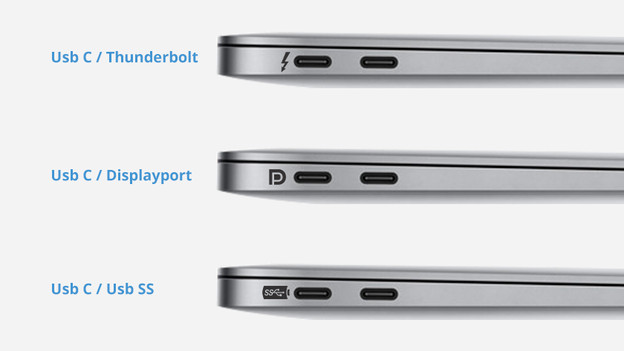
Monitor anschließen
Um deinen Monitor mit deinem Mac zu verbinden, gehe wie folgt vor: Überprüfe, welcher Anschluss auf deinem Mac und auf deinem Monitor besteht. Dann verbinde sie miteinander.
1. Anschlüsse an deinem Mac
Finde heraus, an welche Anschlüsse deines Macs ein Monitor angeschlossen werden kann. In den meisten Fällen ist dies Thunderbolt 3 (USB C).
2. Anschlüsse an deinem Monitor
Überprüfe nun, welche Ports der Monitor hat. Verwendet dein Monitor ein USB-C-Kabel? Dann kannst du dein MacBook und deinen Monitor direkt mit einem Kabel verbinden. Sind die Ports unterschiedlich? Dann benötigst du ein Kabel mit unterschiedlichen Ausgängen oder verwendest einen Konverter.
Verbinde nun den Monitor mit dem Kabel und einem beliebigen Konverter mit deinem Mac. Schalte den Monitor ein und starte deinen Mac. Jetzt kannst du den Monitor einrichten.
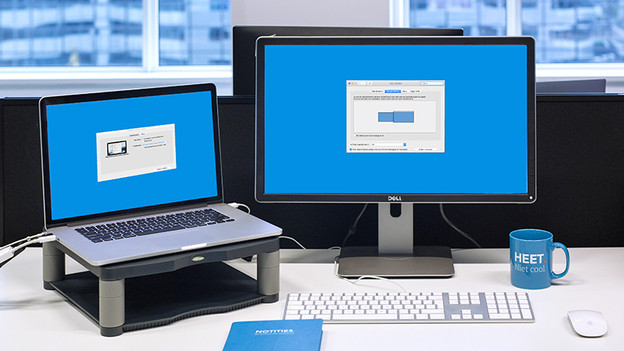
Monitor instellen
Du kannst deinen Bildschirm wie folgt einrichten:
-
Wähle im Apple-Menü (das Apple-Logo in der oberen linken Ecke) die Option Systemeinstellungen.
-
Wähle Bildschirme.
-
Klicke auf die Registerkarte Anordnung.
-
Du bestimmst nun den Hauptbildschirm, indem du den weißen Balken darüber platzierst. Die gewünschte Rangordnung gibst du an, indem du den blauen Bereich, der den zweiten Bildschirm darstellt, über oder unter oder links oder rechts vom Hauptbildschirm platzierst. So kannst du beide Bildschirme als einen großen Arbeitsbereich verwenden. Möchtest du auf beiden Monitoren dasselbe Bild? Dann aktiviere das Kontrollkästchen Synchrone Anzeige aktivieren.
Du hast jetzt deinen Bildschirm angeschlossen und eingerichtet. Er ist jetzt einsatzbereit!
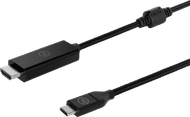
USB-C auf HDMI
Mit diesem Adapter schließt du einen HDMI-Monitor an den USB-C-Anschluss deines Macs oder MacBooks an.
€ 32,99
Artikel von Tim
Monitor-Beratungsprofi.