Geschrieben von Donato
Aktualisiert am
9. Oktober 2026
·
13:27
Wie füge ich meinem Sonos System einen Streaming-Dienst hinzu?
Du hast gerade deinen Sonos Lautsprecher installiert. Zeit, deinen Lieblingsmusikdienst hinzuzufügen. In diesem Artikel erkläre ich dir, wie du deinem Sonos-System einen Streaming-Dienst wie Spotify oder Deezer hinzufügst.
Was brauchst du?
- Ein funktionierendes Sonos-System.
- Wie installiere ich meinen Sonos Lautsprecher?
- Die auf deinem Smartphone oder Tablet installierte Sonos App.
- Die auf deinem Smartphone oder Tablet installierte App deines Streaming-Dienstes. Das kann beispielsweise die Spotify App sein.
Bitte beachte: Bei den meisten Streaming-Diensten kannst du nur mit einem kostenpflichtigen oder Premium-Konto auf Sonos Lautsprecher streamen.

Schritt 1: Öffne die Sonos App
Öffne die Sonos-App auf deinem Smartphone oder Tablet. Nun siehst du den Standardbildschirm, mit dem du Musik abspielen und deine Sonos Lautsprecher bedienen kannst.
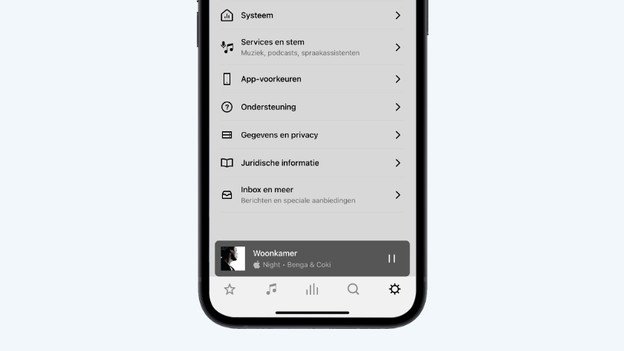
Schritt 2: Einstellungen öffnen
Wenn du diese Schritte auf einem Tablet ausführst, ist das Menü in der linken Spalte bereits ausgeklappt, du überspringst also diesen Schritt. Tippe auf einem Smartphone auf das Zahnrad unten rechts, um die Einstellungen zu öffnen. Danach klickst du auf Dienste und Sprache.

Schritt 3: Tippe auf „Musikdienste hinzufügen"
Tippe in der Registerkarte Musik & Inhalt auf „Dienst hinzufügen".

Schritt 4: Wähle deinen Streaming-Dienst
Wähle den von dir verwendeten Streaming-Dienst aus der Liste aus. Hast du Probleme, deinen Service zu finden? Tippe dann auf die Lupe in der oberen rechten Ecke, um nach dem Namen des Musikdienstes zu suchen.

Schritt 5: Streaming-Dienst hinzufügen
Die App informiert dich nun über den ausgewählten Dienst. Klicke auf „Sonos beitreten".

Schritt 6: Gib deinen Benutzernamen und dein Passwort ein
Die App fragt nach deinem Benutzernamen und Passwort, mit dem du dich bei deinem Streaming-Dienst anmeldest. Gebe sie ein und lege dann einen Namen für dein Konto fest.

Schritt 7: Der Dienst wurde hinzugefügt
Der hinzugefügte Streaming-Dienst ist im Menü Dienste & Sprache zu sehen. Wiederhole die Schritte, um weitere Streaming-Dienste hinzuzufügen.
Du bist fertig
Dein Musikdienst wurde hinzugefügt. Die App kehrt zum Standardbildschirm zurück. Hier siehst du das Hauptmenü des neu hinzugefügten Dienstes. Suche mit der Lupe in der oberen rechten Ecke nach einem Song, Künstler oder einer Playlist.
Artikel von Donato
Audio-Beratungsprofi.