
Geschrieben von Jos
Aktualisiert am
5. Dezember 2025
·
09:22
Wie richte ich einen HP Laptop ein?
Dein neuer HP Laptop ist angekommen. In diesem Artikel erklären wir dir Schritt für Schritt, wie du Windows auf deinem HP Laptop installierst.
Neuen Laptop einrichten
Du installierst deinen neuen HP Laptop in wenigen Schritten. Lade deinen Laptop zunächst vollständig auf, damit er sich während der Installation nicht abschaltet.
- Starte die Windows Installation
- Melde dich mit deinem Microsoft Konto an
- Folge den Anweisungen von Windows
- Aktualisiere deinen Laptop
- Bereite deinen Laptop für den Gebrauch vor


Schritt 1: Starte die Windows Installation
Du startest die Installation mit den Grundeinstellungen.
- Wähle die Sprache, die du verwenden möchtest.
- Wähle die Zeitzone und die Tastaturbelegung aus. NL/QWERTY: Vereinigte Staaten, BE/AZERTY: Frankreich, QWERTZ: Deutschland.
- Stelle nun eine Verbindung zum WLAN her.

Schritt 2: Melde dich mit deinem Microsoft Konto an
Melde dich nach dem Festlegen der Grundeinstellungen mit deinem Microsoft Konto an.
- Überlege dir einen Namen für deinen Laptop.
- Wähle zwischen der persönlichen Nutzung oder den Einstellungen für Schule und Arbeit.
- Wenn du noch kein Microsoft Konto hast, erstelle eines. Möchtest du lieber kein Microsoft Konto verwenden? Erstelle dann ein lokales Konto.
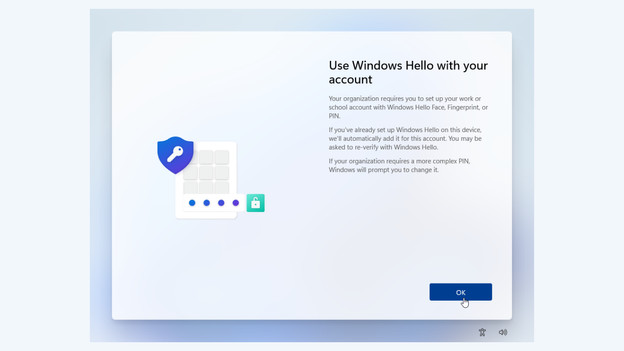
Schritt 3: Folge den Anweisungen von Windows
Führe die letzten Schritte aus, um die Installation abzuschließen.
- Lege ein Passwort für deinen Laptop fest. Dies kann ein PIN-Code oder ein normales Passwort sein. Wenn ein Fingerabdrucksensor vorhanden oder Gesichtserkennung möglich ist, fügst du diese ebenfalls hinzu.
- Hast du in deinem Microsoft Konto ein altes Back-up eines früheren Laptops? Wähle dann, ob du dieses Back-up wiederherstellen möchtest oder ob du den Laptop neu installieren möchtest.
- Passe die Datenschutzeinstellungen deines Laptops an.
- Personalisiere die Nutzung deines neuen Laptops.
- Entscheide, ob du deine Daten in OneDrive behalten oder lokal speichern möchtest.
- Wenn du ein Microsoft Office Paket kaufen und installieren möchtest, tust du dies jetzt. Wenn du bereits ein Paket erworben haben, installierst du es später.

Schritt 4: Aktualisiere deinen Laptop
Sobald die Installation abgeschlossen ist, beginnt dein Laptop mit dem Herunterladen neuer Updates. Diese Updates dauern manchmal lange. Stelle daher sicher, dass dein Laptop an das Ladegerät angeschlossen ist. Überprüfe dann die Einstellungen, um zu sehen, ob es weitere Updates gibt. Sobald die Updates installiert sind, bereitest du den Laptop für den Gebrauch vor.

Schritt 5: Bereite deinen Laptop für den Gebrauch vor
Nachdem dein Laptop nun installiert ist, bereitest du ihn für den Gebrauch vor. Überlege dir, welche Programme du nutzen möchtest und lade diese aus dem Microsoft Store oder aus dem Internet herunter. Jetzt ist dein Laptop bereit für den Gebrauch. Wenn du deinen Windows Laptop bei Coolblue gekauft hast, erhältst du ein Jahr lang kostenlos Sicherheitssoftware von Norton. Mit Norton schützt du deinen Laptop vor Viren und anderer Malware.
Artikel von Jos
Laptop-Beratungsprofi.

