Geschrieben von Giorgos
Aktualisiert am
18. September 2026
·
12:41
Welches Kabel solltest du für deinen Gaming-Monitor auswählen?
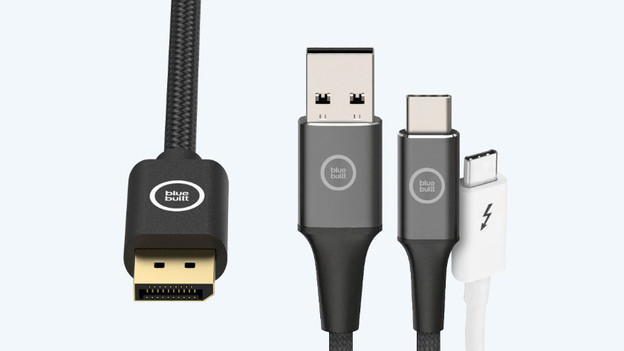
Ein Gaming-Monitor hat verschiedene Anschlüsse. Neben dem HDMI-Anschluss hast du auch die Wahl zwischen einem DisplayPort oder USB-C-Anschluss. So ist HDMI besser für Konsolenspiele geeignet und DisplayPort und USB-C funktionieren besser mit PC-Spielen. In diesem Beratungsartikel erklären wir, welches Kabel am besten zu deiner Nutzungssituation passt.
Was bestimmt die Unterschiede der Videokabel?
Der größte Unterschied zwischen einem HDMI- und einem DisplayPort-Kabel ist die Bandbreite. DisplayPort-Kabel haben eine höhere Bandbreite als HDMI-Kabel. Dadurch spielst du mit einer höheren Auflösung und einer höheren Anzahl Bilder pro Sekunde, wenn du einen DisplayPort verwendest. So erreicht ein DisplayPort 2.0 Kabel maximal 240 Hertz in 4K und ein HDMI 2.1 Kabel maximal 120 Hertz in 4K. Durch die höhere Bandbreite eines DisplayPort-Kabels ist das Signal, das das Kabel sendet, stärker. Achte darauf, dass der Anschluss an deinem Monitor die gleiche Version wie dein Kabel hat. So holst du das Maximum aus deinem Kabel heraus.
Spielst du auf einer Konsole oder einem PC?

PC-Gaming: DisplayPort
Die höhere Bandbreite macht ein DisplayPort-Kabel zur besten Wahl für PC-Gaming. Ein DisplayPort erreicht eine höhere Bildwiederholrate, wenn du in Quad HD oder 4K spielst. So spielst du mit flüssigen Bildern. Außerdem unterstützt DisplayPort G-Sync und FreeSync besser als HDMI. Wenn du G-Sync oder FreeSync verwendest, hast du weniger Probleme mit Rucklern während des Gamings. Durch die geringere Bandbreite eines HDMI-Kabels funktioniert die G-Sync- oder FreeSync-Unterstützung weniger gut. Zudem ist Daisy Chaining mit DisplayPort möglich. So verbindest du zwei oder mehr Monitore miteinander, ohne einen zweiten Anschluss an deinem PC oder Laptop zu verwenden.
Konsolenspiele: HDMI
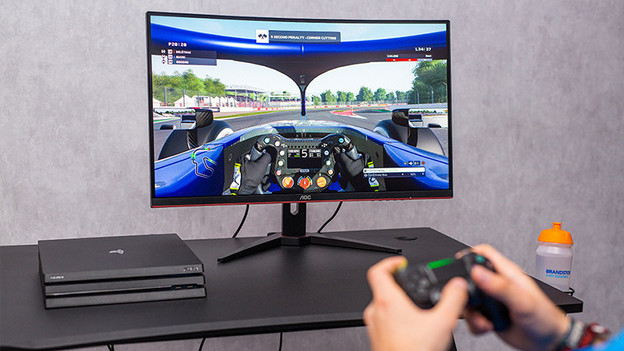
Du schließt deine Spielekonsole mit einem HDMI-Kabel an, da sie keinen DisplayPort hat. Die Bandbreite ist bei einer Konsole weniger wichtig, da du hier eine feste Bildwiederholrate und Auflösung einstellst. Die Version des HDMI-Anschlusses und des Kabels bestimmt jedoch die maximale Bildwiederholrate und Auflösung. So kannst du mit einem HDMI 2.1-Anschluss und -Kabel auf 120 Hertz in 4K mit einer PlayStation 5 oder Xbox Series X spielen. Ein HDMI 2.0-Anschluss erreicht maximal 60 Hertz in 4K.
Welches Kabel benötigst du pro Auflösung?
4K: ab DisplayPort 1.4 oder HDMI 2.1
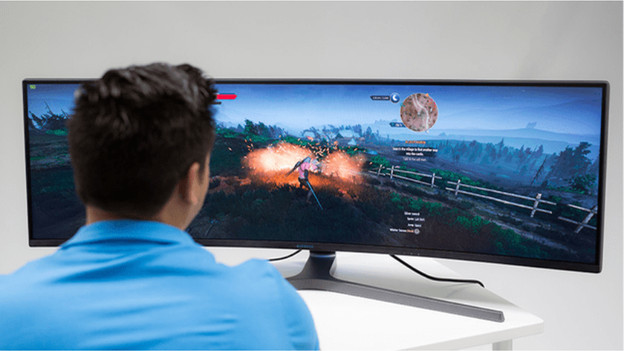
Wenn du auf deinem PC mit mindestens 144 Hertz Bildwiederholrate spielst, wählst du ein DisplayPort 1.4 oder HDMI 2.1 Kabel. So spielst du mit flüssigen Bildern. Das ist besonders wichtig, wenn du Online-Games spielst. Ein DisplayPort 1.4 Kabel verwendest du auch für 8K Gaming mit bis zu 60 Hertz.

Quad HD: ab DisplayPort 1.2 oder HDMI 2.0
Für Quad HD PC-Gaming empfiehlt sich ein DisplayPort 1,2 oder HDMI 2,0 Kabel. Wenn du ein HDMI 1,4 Kabel verwendest und in Quad HD spielst, erreichst du keine Bildwiederholrate von 144 Hertz. Möchtest du mehr als 144 Hertz in Quad HD? Dann ist ein DisplayPort 1,4 Kabel die richtige Wahl.
Full HD: alle Kabel
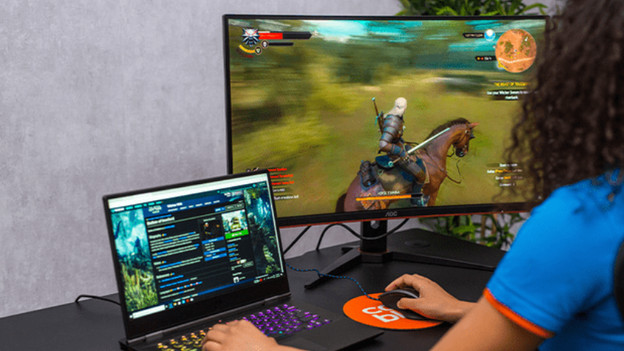
Für Full HD Gaming benötigst du kein spezielles HDMI- oder DisplayPort-Kabel. Jede Version unterstützt Full HD Gaming bis 144 Hertz. Wenn du höher als 144 Hertz in Full HD spielen möchtest, benötigst du mindestens HDMI 2.0 für 165 Hertz oder 240 Hertz Gaming. Für DisplayPort funktioniert das bereits ab DisplayPort 1.2.
Wie wichtig ist die Grafikkarte für dein Kabel?
Wenn du mit einer separaten Grafikkarte spielst, ist es wichtig zu wissen, welche Auflösungen sie unterstützt. Genau wie bei deinem Monitor wird dies durch die Version der HDMI- und DisplayPort-Anschlüsse bestimmt. Überprüfe daher immer die Spezifikationen deiner Grafikkarte, damit du weißt, welche Portversion du hast. Deshalb empfehlen wir, dass du eine Grafikkarte mit der gleichen HDMI- oder DisplayPort-Version wie deine Monitoranschlüsse wählst, um die beste Kompatibilität zu gewährleisten.

Sind ein USB-C-Anschluss und -Kabel für Spiele geeignet?
Spielst du lieber über USB-C oder Thunderbolt 3? Ein USB-C-Anschluss funktioniert fast genauso wie DisplayPort. Fast alle USB-C-Anschlüsse und -Kabel verfügen über einen DisplayPort Alternate Mode. Das bedeutet, dass diese Anschlüsse alle Funktionen eines DisplayPort-Anschlusses und -Kabels haben. Außerdem sendest du Bildsignale und lädst zum Beispiel deinen Gaming Laptop mit einem USB-C-Anschluss auf. Achte darauf, dass dieser Anschluss eine Mindestleistung von 65 Watt hat.
Artikel von Giorgos
Monitor-Beratungsprofi.