Geschrieben von Giorgos
Aktualisiert am
9. Oktober 2026
·
13:23
Alles über die Anschlüsse an deinem Monitor
Ein Monitor hat mehrere Anschlüsse für andere Geräte. Egal ob Laptop, PC oder MacBook, es gibt immer eine passende Verbindung. Auf diesem Hub erfährst du, was die verschiedenen Anschlüsse sind, wie du einen Monitor anschließt und welche zusätzlichen Optionen, wie zum Beispiel Daisy Chaining, verfügbar sind.

Verbindungen pro Nutzungssituation
Welchen Anschluss du verwendest, hängt davon ab, wie du den Monitor verwendest. Für Gaming ist es beispielsweise besser, den DisplayPort-Anschluss zu nutzen, während HDMI für den Heimarbeitsplatz ausreicht. In den folgenden Ratschlägen kannst du die Unterschiede zwischen digitalen und analogen Anschlüssen, die verschiedenen Versionen der digitalen Anschlüsse und die zusätzlichen Anschlüsse deines Monitors nachlesen.
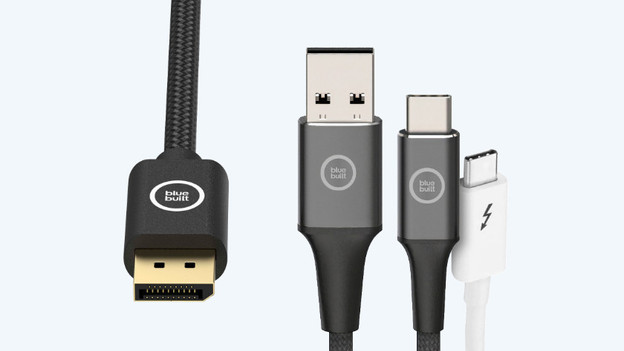
Das passende Kabel auswählen
Neben dem richtigen Anschluss benötigst du auch das passende Kabel. Ein DisplayPort-Kabel hat beispielsweise mehr Leistung als ein HDMI-Kabel und nicht alle USB-C-Kabel übertragen ein Bildsignal. Außerdem passen nicht alle Kabel zu einem bestimmten Gerät, zum Beispiel bei den vielen verschiedenen DVI-Kabeln. Die folgenden Ratschläge beantworten alle deine Fragen zu Kabeln.
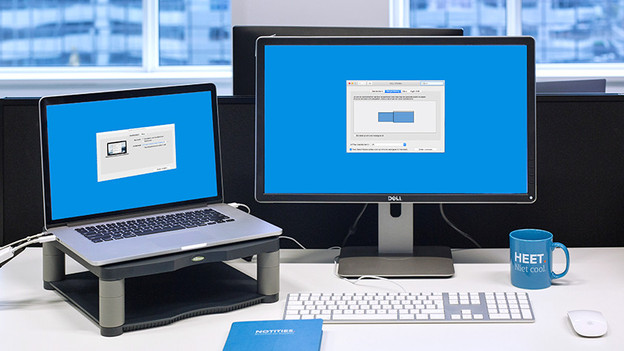
Laptop, PC und Mac
Du hast einen Monitor als Zweitbildschirm neben deinem Laptop, PC, MacBook oder iMac gekauft. Auf den ersten Blick scheint es keinen Unterschied zwischen den Geräten zu geben, aber nichts könnte weiter von der Wahrheit entfernt sein. Um dir auf den Weg zu helfen, haben wir hier alles aufgelistet. So vermeidest du Fallstricke und Frustrationen während des Anschließens.
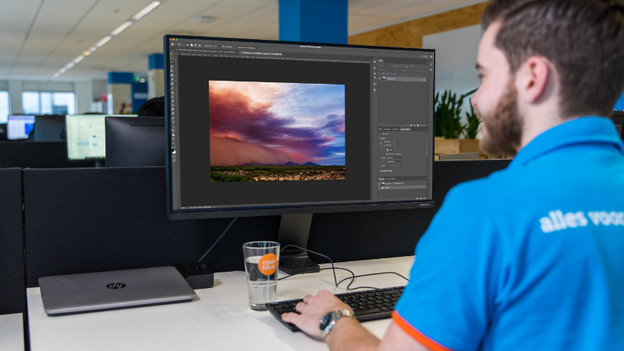
Andere Geräte
Neben einem Laptop, Desktop- oder Mac-Gerät hast du auch die Möglichkeit, weitere Geräte anzuschließen. Zum Beispiel, wenn du viel mit deinem Tablet arbeitest. Oder du brauchst eine Dockingstation wegen Kabelsalat.
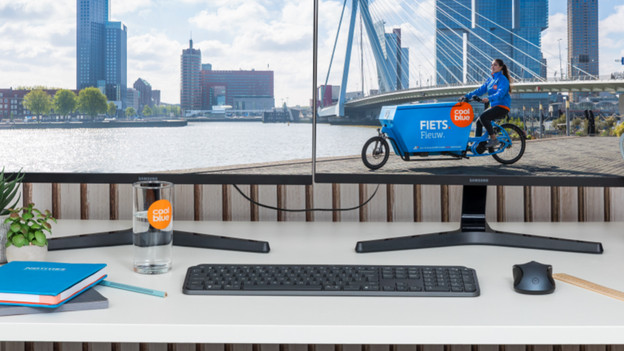
Daisy Chaining
Daisy Chaining ist die direkte Verbindung eines Monitors mit einem anderen Monitor über DisplayPort oder USB C. Durch diese direkte Verbindung sind die Kabel übersichtlich angeordnet und dein Schreibtisch organisiert. Was du dazu benötigst und wie du es einrichtest, kannst du in den folgenden Artikeln nachlesen.
Anschließen einer Monitorhalterung
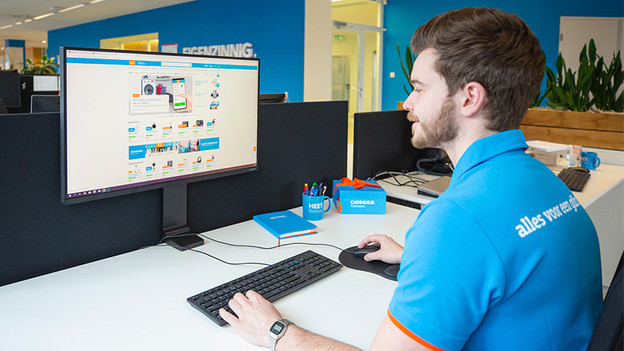
Eine bequeme und ergonomische Sitzposition ist während deines Arbeitstages wichtig. Natürlich möchtest du deinen Arbeitstag ohne Nacken- und Rückenbeschwerden ausklingen lassen. Eine Monitorhalterung ist hierfür eine gute Lösung. Du kannst den Monitor an die Wand hängen oder über dem Schreibtisch schweben lassen. In den folgenden Ratschlägen erklären wir anhand von 4 Schritten, wie du einen Monitor an einer Monitorhalterung befestigst.
Vorteile eines USB-C-Monitors
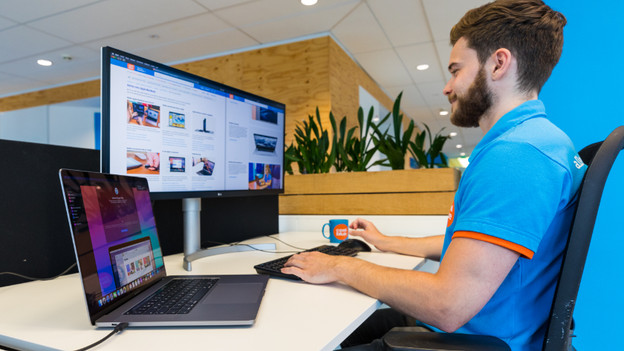
USB-C ist eine universelle Verbindung, die 3 Aufgaben in einer vereint. Sie überträgt Bildsignale, überträgt Daten und lädt ein externes Gerät. Kurzum, alles, was du auf einem Schreibtisch brauchst, ist in einem Kabel vereint. Heutzutage sind viele Laptops, PCs und MacBooks mit einem oder mehreren USB-C- oder Thunderbolt-3-Anschlüssen ausgestattet. Die Vorteile eines USB-C-Monitors kannst du in diesem Artikel nachlesen.
