Geschrieben von Steven
Aktualisiert am
4. April 2025
·
15:23
Wie wähle ich meinen RAM für meinen Windows PC aus?
Dein Windows PC arbeitet nicht mehr so schnell und benötigt ein Upgrade. Oder aber du willst den bereits vorhandenen Speicher mit zusätzlichen RAM-Modulen erweitern. Du solltest wissen, welcher RAM-Speicher für deinen Windows-PC geeignet ist, zum Beispiel mit der DDR-Version, der Taktfrequenz und der Anzahl der Gigabytes. In diesem Artikel erklären wir, worauf du beim Kauf eines RAMs für den Windows PC achtest.

RAM für Windows PC auswählen
Bevor du den RAM für deinen Windows PC auswählst, ist es wichtig, dass du dir selbst einige Fragen stellst. Um dich zu unterstützen, listen wir die wichtigsten für dich auf:
- Wie findest du heraus, welcher RAM in deinen PC passt?
- Was ist der aktuelle Speicher, der sich in deinem PC befindet?
- Wie viel RAM brauchst du?
- Auf welche Spezifikationen musst du achten?
- Welche Taktfrequenz sollte dein RAM haben?

Auf welche Spezifikationen solltest du achten?
Die wichtigsten Spezifikationen für die Auswahl von RAM für Windows PCs sind:
- Die DDR-Version, die das Motherboard unterstützt. Diese muss gleich sein, sonst funktioniert der RAM-Speicher nicht. DDR4-RAM funktioniert nicht auf einem DDR3-Motherboard.
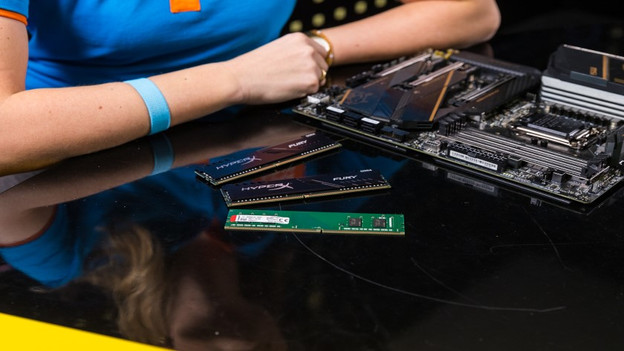
- Der Formfaktor für Windows PCs ist immer DIMM. Dies sind längliche RAM-Module. SODIMM ist für Windows Laptops und Apple Produkte bestimmt.
- Die vom Motherboard unterstützte maximale Kapazität und Taktfrequenz. Damit bekommst du Auskunft darüber, wie viel RAM du einsetzen kannst und wie schnell der Speicher deine Befehle verarbeitet. Um die besten Ergebnisse zu erzielen, solltest du sie an dein Motherboard anpassen.
- Du möchtest den RAM erweitern? Entscheide dich in einem solchen Fall immer für dieselbe Marke, um Kommunikationsprobleme zu vermeiden.

Wie wählst du den RAM aus, der in deinen PC passt?
Der RAM, der sich jetzt in deinem PC befindet, bildet die Grundlage für deine Auswahl. Drücke "Strg", "Alt" und "Entf" und gehe zum "Task-Manager". Klick auf die Registerkarte "Leistung" und gehe im linken Menü zu "Arbeitsspeicher". Hier siehst du an folgenden Stellen, welcher Speicher in deinen PC passt:
- Oben rechts findest du die aktuelle Größe des RAM.
- Hier erfährst du auch, welche DDR-Version dein Arbeitsspeicher hat, aber nur im Falle von DDR3. Steht dort nichts? Dann hast du DDR4 oder DDR5.
- Unter dem dicken Balken findest du die Taktfrequenz deines RAM. Diese Geschwindigkeit dient auch zum Ermitteln der DDR-Version. Liegt die Taktfrequenz deines Speichers zwischen 2.100 MHz und 3.200 MHz? Dann hast du DDR4. Liegt die Taktfrequenz über 3.200 MHz? Dann hast du DDR5.

Was ist der aktuelle Speicher in deinem PC?
Nachdem du nun die Spezifikationen deines Arbeitsspeichers kennst, ist es hilfreich zu wissen, welcher RAM-Speicher sich in deinem PC befindet. Dies ist besonders wichtig, wenn du deinen RAM erweitern möchtest, da die Module gleich sein müssen. Dies verhindert Verbindungsprobleme. Such im Windows Menü nach "wmc" und öffne die Eingabeaufforderung. Gib hier "MemoryChip" ein und drücke "Enter". Nun siehst du eine ganze Reihe von Daten, einschließlich der Taktfrequenz. Unter der Überschrift "PartNumber" ist die Herstellernummer deines RAM-Speichers zu sehen. Verwende diese Nummer, um dieselben RAM-Module für deinen PC zu finden.
Wie viel RAM benötige ich?
Je nachdem, wie du den PC verwendest, benötigst du manchmal mehr RAM. Arbeitest du oft mit Foto- oder Videobearbeitung? Dann benötigst du mindestens 16 Gigabyte. Überprüfe daher auch, wie viel Platz für zusätzlichen Speicher du hast. Die meisten PCs haben insgesamt vier Steckplätze mit einer Gesamtkapazität von 128 Gigabyte. Im Menü des 'Task-Managers' siehst du auch, wie viele dieser Steckplätze bereits verwendet werden und wie viele du noch offen hast. Im folgenden Beratungsartikel verraten wir dir mehr darüber, wie viel Arbeitsspeicher du für bestimmte Aufgaben benötigst.

Welche Taktfrequenz brauchst du?
Wie bereits erwähnt, zeigt dir der Task-Manager die Taktfrequenz des RAM an, der sich derzeit auf deinem PC befindet. Dies ist nicht immer die höchste unterstützte Taktfrequenz für dein Motherboard. Gehe zu "Systeminformationen" und suche nach "Systemmodell". Dies ist oft die siebte Zeile und besteht aus einer Herstellernummer. Das ist die Nummer für das Motherboard in deinem PC, mit dem Hersteller in der Zeile darüber. Gehe zur Website des Herstellers und suche hier nach den Spezifikationen deines Motherboards. Hier siehst du die maximal unterstützte Taktfrequenz für dein Motherboard.
Artikel von Steven
Komponenten-Experte.