
Geschrieben von Rowan
Aktualisiert am
20. Februar 2024
·
13:55
Wie machst du einen Screenshot auf deinem Apple Macbook?
Wenn du einen Screenshot deines Bildschirms machst, kannst du ganz einfach teilen, was du gerade tust. Mit einer praktischen Tastenkombination kannst du schnell einen Screenshot auf deinem MacBook erstellen. In diesem Artikel erfährst du, wie du Screenshots auf deinem MacBook- oder Mac-PC erstellst.
Einen Screenshot machen
Du möchtest ein Bild von deinem Bildschirm machen. Dies ist nützlich, wenn du beispielsweise schnell etwas weiterleiten oder etwas Wichtiges aufzeichnen möchtest. Es gibt mehrere Gründe, einen Screenshot deines Bildschirms zu erstellen. Aber wie macht man das?
- Tipp 1: Mache einen Screenshot des gesamten Bildschirms
- Tipp 2: Mache einen Screenshot von einem Fenster
- Tipp 3: Mache einen Screenshot einer Auswahl
- Tipp 4: Mache einen Screenshot mit der Screenshot-App
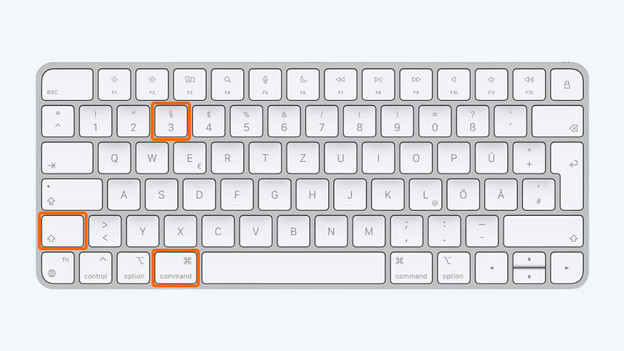
Tipp 1: Einen Screenshot des gesamten Bildschirms machen
Um einen Screenshot des gesamten Bildschirms zu erstellen, verwendest du die folgende Tastenkombination:
- Drücke Umschalt + Befehl (⌘) + 3.
- Der Screenshot erscheint dann auf deinem Desktop.
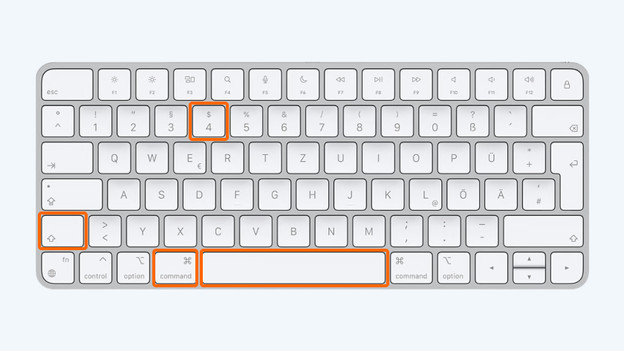
Tipp 2: Einen Screenshot von einem Fenster machen
Verwende eine andere Tastenkombination, um ein bestimmtes geöffnetes Fenster zu erfassen:
- Drücke Umschalt + Befehl (⌘) + 4.
- Drücke die Leertaste und dein Mauszeiger verwandelt sich in eine Kamera.
- Klicke dann mit der Kamera auf das Fenster, von dem du einen Screenshot machen möchtest.
- Der Screenshot wird dann auf deinem Desktop angezeigt.
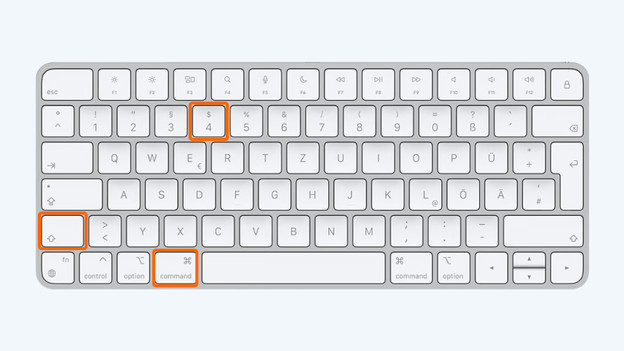
Tipp 3: Einen Screenshot einer Auswahl machen
Führe die folgenden Schritte aus, um einen Screenshot von einer manuellen Auswahl auf dem Bildschirm zu erstellen:
- Drücke Umschalt + Befehl (⌘) + 4.
- Der Mauszeiger verwandelt sich jetzt in ein Kreuz.
- Halte die linke Maustaste gedrückt, um mit der Auswahl zu beginnen, und ziehe das Kreuz über den Bildschirm.
- Lasse am Ende deiner Auswahl die linke Maustaste los.
- Der Screenshot wird dann auf deinem Desktop angezeigt.
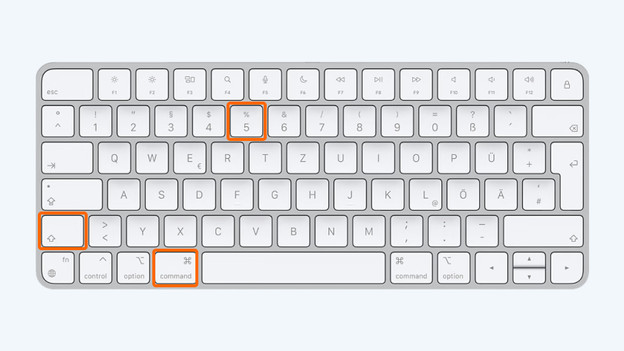
Tipp 4: Einen Screenshot mit der Screenshot-App machen
Ab macOS Mojave gibt es die Screenshot-App. In dieser App findest du zusätzliche Tools. Um die App zu öffnen, verwende die folgende Tastenkombination:
- Drücke Umschalt + Befehl (⌘) + 5.
Von links nach rechts bedeuten die Symbole in der App:
- Erfasse den gesamten Bildschirm
- Erfasse ein Fenster
- Nimm einen Teil des Bildschirms auf
- Nimm den gesamten Bildschirm auf
- Nimm einen Teil des Bildschirms auf
Unter Optionen findest du zum Beispiel einen Timer, die Möglichkeit den Mauszeiger aufzuzeichnen und den Speicherort für Bilder oder Aufnahmen festzulegen.

