Geschrieben von Prescious
Aktualisiert am
17. Oktober 2025
·
10:13
Wie verwende ich meine Tastatur und Maus auf der PS5?
Du schließt an deine PlayStation 5 nicht nur ein Gaming-Headset an, sondern auch eine Tastatur und eine Maus. Das ist vor allem eine gute Lösung, wenn du mehr am PC mit Tastatur und Maus zockst, da es schwieriger ist, mit einem PS5 Controller zu zielen. In diesem Artikel erklären wir dir, wie du eine Tastatur und eine Maus an deine PlayStation 5 anschließt.

Tastatur und Maus in 2 Schritten anschließen
Zum Anschließen benötigst du deine PlayStation 5, deine Tastatur und Maus. Bitte beachte, dass die PlayStation 5 nur zwei USB-C-Eingänge und einen USB-A-Eingang hat. Verwendest du bereits einen dieser Anschlüsse an deiner PS5? Dann empfehlen wir dir einen USB-Hub.
- Schritt 1. Tastatur und Maus anschließen
- Schritt 2. Tastatur und Maus einrichten
Schritt 1: Tastatur und Maus anschließen
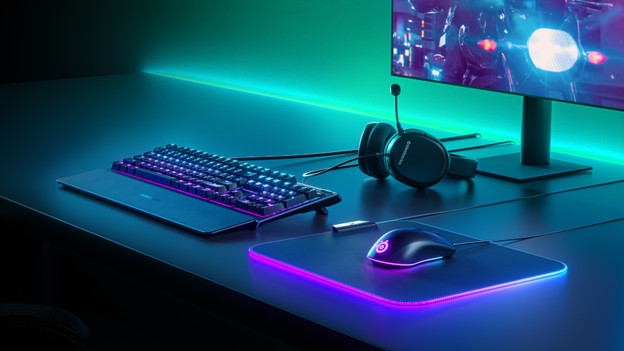
Per Kabel
- Fahre deine PS5 hoch und logge dich in deinem Konto ein.
- Nutzt du einen USB-Hub? Dann schließe den USB-Hub an deine PS5 an.
- Schließe die Tastatur und die Maus mit dem mitgelieferten USB-Kabel oder dem USB-Hub an die PS5 an.

Über Bluetooth
- Fahre deine PS5 hoch und logge dich in deinem Konto ein.
- Aktiviere den Kopplungsmodus an deiner Tastatur und Maus. Je nach Zubehör schaltest du den Kopplungsmodus auf unterschiedliche Weise ein. Wirf dafür einen Blick in die Gebrauchsanleitung des jeweiligen Zubehörteils.
- Öffne die Einstellungen auf deiner PS5 und klicke auf 'Zubehör'.
- Im Bereich 'Zubehör' klickst du auf 'Allgemein' und dann auf 'Bluetooth-Zubehör'.
- Es erscheint eine Liste mit Bluetooth-Geräten in der Nähe. Wähle die Tastatur und die Maus aus, die du verbinden möchtest.
Nach dem Koppeln
Nachdem du die Geräte miteinander gekoppelt hast, sollten sich die Tastatur und Maus automatisch verbinden. Tun sie das nicht? Dann öffne 'Registriertes Zubehör' und wähle die Tastatur und die Maus aus.
Schritt 2: Tastatur und Maus einrichten

Tastatur einrichten
- Gehe zu den Einstellungen und wähle 'Zubehör'.
- Wähle ‘Anderes Zubehör’ und nimm die folgenden Einstellungen vor:
- Lege die Tastatursprache fest.
- Tastenwiederholung (Verzögerung): So lange dauert es, bis du die gleiche Taste noch einmal verwenden kannst.
- Tastenwiederholung (Geschwindigkeit): So schnell wird das Zeichen wiederholt, wenn du die gleiche Taste noch einmal drückst.

Maus einrichten
- Gehe zu den Einstellungen und wähle 'Zubehör'.
- Wähle ‘Anderes Zubehör’ und nimm die folgenden Einstellungen vor:
- Typ: Einstellungen für Rechts- oder Linkshänder vornehmen.
- Zeigergeschwindigkeit: Wähle aus, wie schnell sich dein Mauszeiger bewegt.
Artikel von Prescious
Gaming-Beratungsprofi.