
Geschrieben von Tim
Aktualisiert am
8. Juli 2022
·
10:32
4 Tipps falls dein macOS-System anzeigt, dass dein Drucker offline ist
Du möchtest schnell etwas drucken, aber dein iMac oder MacBook erkennt den Drucker nicht. Es ist eine Ärgernis, das viele mit dir teilen. Deshalb findest du in diesem Artikel 3 Tipps, die dir helfen, diesen Drucker schnell wieder online zu bringen.
Tipps und Schritte im Voraus
Um die Probleme mit einem Offline-Drucker zu lösen, geben wir 4 MacOS-Tipps:
- Tipp 1: Andere Drucker löschen
- Tipp 2: Drucker erneut hinzufügen
- Tipp 3: Setze das Drucksystem zurück
- Tipp 4: Überprüfe den Fehlercode
Aber tue zuerst die folgenden Dinge.
- Stelle sicher, dass der Drucker eingeschaltet ist.
- Starte den Computer neu.
- Starte den Drucker neu. Schalte den Drucker aus, ziehe das Netzkabel ab, warte 1 Minute und stecke es dann wieder ein. Schalte den Drucker ein.
- Überprüfe dein Netzwerk. Bei einem drahtlosen Drucker ist eine Netzwerkverbindung unerlässlich.
- Wenn der Drucker über ein Kabel mit deinem Computer verbunden ist, stelle sicher, dass es richtig eingesteckt ist.
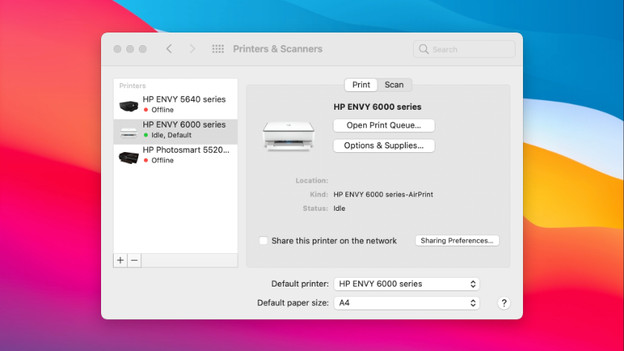
Tipp 1: Andere Drucker entfernen
- Klicke auf das Apple-Logo und öffne Systemeinstellungen.
- Klicke auf Drucker und Scanner.
- Finde den Drucker mit einer grünen Kugel und daneben inaktiv (idle).
- Entferne andere Drucker mit demselben Namen aus der Liste. Das machst du, indem du unten links auf das Minus klickst.
- Stelle deinen Drucker als Standarddrucker ein. Diese Option befindet sich am unteren Rand des Fensters.
Wenn du keine Berechtigung zum Ändern der Einstellungen hast, klicke auf das Vorhängeschloss unten links auf dem Bildschirm.
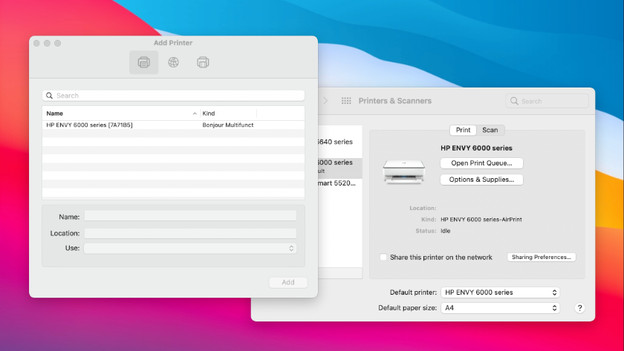
Tipp 2: Drucker erneut hinzufügen
- Klicke auf das Apple-Logo und öffne Systemeinstellungen.
- Klicke auf Drucker und Scanner.
- Entferne deinen Drucker aus der Liste, indem du auf das Minus unten links klickst.
- Klicke dann auf das Pluszeichen und füge den Drucker erneut hinzu. Es kann 2 Minuten dauern, bis der Drucker angezeigt wird.
- Erstelle einen neuen Druckauftrag, sobald der Drucker als inaktiv angezeigt wird.

Tipp 3: Setze das Drucksystem zurück
- Klicke auf das Apple-Logo und öffne Systemeinstellungen.
- Klicke auf Drucker und Scanner.
- Klicke mit der rechten Maustaste irgendwo auf den weißen Bereich in der Druckerliste und wähle Drucksystem zurücksetzen.
- Wenn du gefragt wirst, ob du sicher bist, klicke auf Ja.
- Gib den Benutzernamen und das Passwort des Administrators ein und drücke OK.
- Warte, bis der Vorgang abgeschlossen ist und deine Druckerliste vollständig leer ist.
- Füge den Drucker wie unter Tipp 2 beschrieben wieder hinzu.
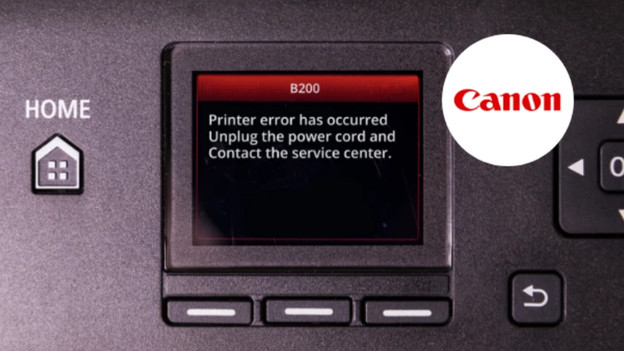
Tipp 4: Überprüfe den Fehlercode
Du hast alle Schritte befolgt, aber der Drucker funktioniert immer noch nicht. Es kann gut sein, dass mit dem Drucker selbst etwas nicht stimmt. Wir haben die häufigsten Fehlermeldungen für dich aufgelistet.

