Geschrieben von Robin
Aktualisiert am
26. Oktober 2022
·
08:33
Wie synchronisierst du deinen Wacom Stift?
Erscheint dein Cursor an einer anderen Stelle als der Wacom Stift auf deinem Tablet? In den meisten Fällen kann dies durch erneutes Einstellen (Kalibrieren) des Stifts gelöst werden. In diesem Artikel erkläre ich, wie das geht. Wenn die Kalibrierung das Problem nicht gelöst hat, liegt es wahrscheinlich am Wacom Treiber.
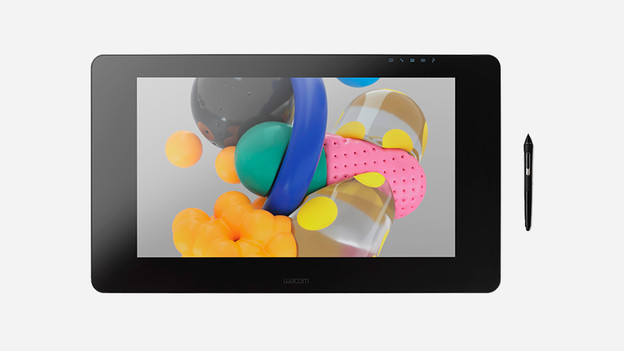
Vorbereitung
Um den Wacom Stift neu zu kalibrieren, benötigst du dein Tablet und den Stift.
- Öffne "Wacom Tablet Properties" und wähle dein Tablet aus
- Wähle deinen Stift aus der Liste unter "Gerät" aus
- Klicke auf die Registerkarte "Kalibrieren"
- Wähle das Display aus, das an das Tablet oder den Computer angeschlossen ist

Schritt 1. Kalibrieren
- Klicke auf "Kalibrieren", um den Kalibrierungsbildschirm zu starten.
- Halte den Stift in deiner normalen Arbeitsposition.
- Klicke mit der Stiftspitze auf die Mitte des Fadenkreuzes auf dem Bildschirm.
- Teste die Stiftausrichtung, indem du die Stiftspitze an verschiedenen Stellen auf dem Tablet platzierst.
- Klick auf "OK", um die Kalibrierung abzuschließen, oder auf "Wiederholen", um die Kalibrierung erneut auszuführen.
- Das funktioniert nicht? Fahre mit Schritt 2 fort.

Schritt 2. Treiber aktualisieren
Höchstwahrscheinlich wird das Problem durch einen Softwarefehler verursacht, zum Beispiel:
- Das Betriebssystem wurde aktualisiert.
- Der Wacom Treiber ist nicht mehr aktuell.
- Bei der Installation des Wacom Treibers ist ein Installationsfehler aufgetreten. Durch Aktualisieren des Wacom Treibers kann das Problem in den meisten Fällen gelöst werden.
Artikel von Robin
Grafiktablet-Experte.