Geschrieben von Bob
Aktualisiert am
28. April 2025
·
08:48
Was ist Apple Intelligence auf dem iPhone und wie bringt es mich weiter?
Apple Intelligence ist eine von Apple eigens entwickelte Form der Künstlichen Intelligenz, kurz: KI. Es handelt sich dabei um eine Reihe praktischer Hilfsmittel, mit denen du beispielsweise Texte verbesserst oder ganz einfach Fotos bearbeitest. Apple Intelligence ist nur auf den neueren iPhone Modellen verfügbar, zum Beispiel auf der iPhone 16 Serie und dem iPhone 15 Pro und Pro Max. Wir erklären dir, wie die KI auf deinem iPhone funktioniert und was sie dir bringt.

Auf welchen iPhone Modellen funktioniert Apple Intelligence?
Du nutzt Apple Intelligence nur mit den neueren iPhone Modellen. Momentan sind das die folgenden Geräte:
- Apple iPhone 16, 16 Plus, 16 Pro, 16 Pro Max und 16e
- Apple iPhone 15 Pro und 15 Pro Max
Für ältere iPhone Modelle werden die KI-Funktionen nicht verfügbar sein, auch nicht in der Zukunft.
Wie nutze ich Apple Intelligence?
Die KI-Funktionen erscheinen automatisch auf deinem iPhone, sofern du die neuste Version von iOS installiert hast. Die meisten KI-Funktionen sind in den jeweiligen Menüs integriert, die du nutzt. Die Fotobearbeitungsfunktion 'Bereinigen' siehst du beispielsweise, wenn du ein Foto bearbeitest. Das Menü mit den Schreibtools erscheint automatisch, wenn du einen Text auswählst. Manche Funktionen musst du allerdings separat öffnen. Halte beispielsweise die Kamerataste lange gedrückt, um die Visuelle Intelligenz zu öffnen.

Visuelle Intelligenz
Mit 'Visuelle Intelligenz' suchst du ganz einfach nach Informationen über das, was du dir ansiehst. Nimm ein Foto mit der Kamera auf und frage Apple Intelligence nach Informationen. Siehst du auf dem Fernseher zum Beispiel jemanden mit einem auffälligen T-Shirt oder schönen Schuhen? Dann zeigt dir die visuelle Intelligenz, wo du es kaufen kannst. Wenn du im Urlaub ein schönes Gebäude siehst, verrät dir die visuelle Intelligenz mehr über eben dieses Gebäude. Eine Speisekarte in einer anderen Sprache ist ebenso wenig ein Problem, denn mithilfe eines Fotos der Speisekarte lässt du sie einfach übersetzen.

Fotos bearbeiten und Emojis erstellen
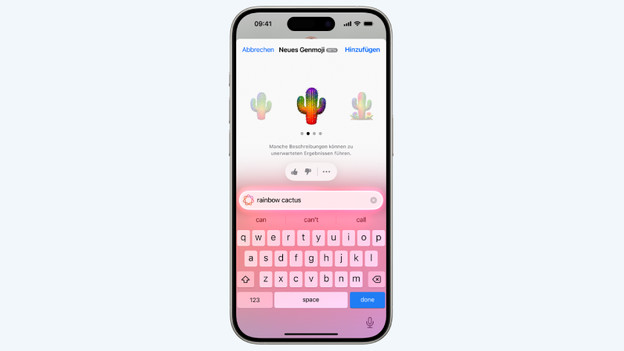
Mit der Funktion Bereinigen entfernst du störende Elemente aus deinen Fotos. Denkst du zum Beispiel, du hättest das perfekte Urlaubsfoto, und siehst später, dass im Hintergrund ein Tourist zu sehen ist? Dann entferne die Person mit einem Klick auf Bereinigen. Mit Genmoji erstellst du deine eigenen, einzigartigen Emojis. Hättest du gerne ein Emoji von einer Katze mit Partyhut und Torte? Dann gib dies an und Genmoji erstellt dir innerhalb von wenigen Sekunden ein Emoji daraus.
Schreibtools
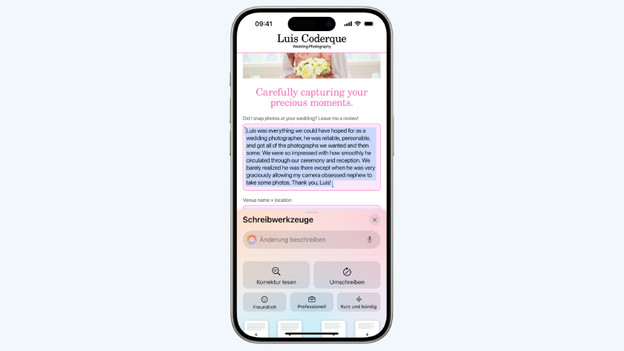
Mit den Schreibtools erstellst du bessere Texte. Wenn du eine E-Mail tippst oder eine Nachricht verschickst, passt du den Text einfach an. So lässt du die Nachricht an deinen Chef etwas sachlicher und professioneller klingen. Oder lasse die KI lange E-Mails für dich kürzen, sodass dir keine Information entgeht. Diese Funktionen sind auf dem MacBook sogar noch praktischer, vor allem, wenn du dein MacBook für die Arbeit oder das Studium nutzt.

Andere Funktionen
Apple Intelligence bietet noch mehr praktische Funktionen und fügt immer wieder neue hinzu. So fasst Apple Intelligence Nachrichten und E-Mails für dich zusammen und du versendest mit nur einem Klick auf die Funktion 'Intelligente Antwort' eine Antwort auf eine E-Mail. Außerdem durchsuchst du auch deine Fotos leichter. Frage zum Beispiel nach allen Fotos, auf denen ein Hund am Strand zu sehen ist, und du erhältst in der Foto-App eine Übersicht mit allen entsprechenden Fotos. So brauchst du zukünftig nicht mehr manuell durch deine Fotos zu scrollen.
Artikel von Bob
Apple iPhone Experte.