Geschrieben von Job
Aktualisiert am
9. Oktober 2026
·
13:29
Wie behebe ich einen schwarzen Bildschirm bei Windows 11?
Bleibt dein Bildschirm schwarz, wenn du deinen Monitor startest? Dafür gibt es verschiedene Gründe. Es könnten Hardware- oder Softwareprobleme oder ein defektes Kabel sein. Wir erklären dir, wie du einen schwarzen Bildschirm behebst.
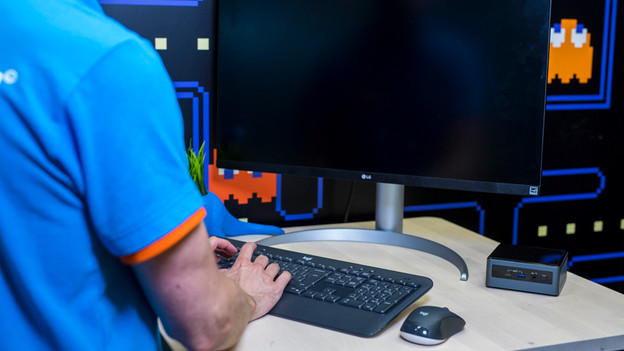
So behebst du einen schwarzen Bildschirm
Es gibt verschiedene Gründe, warum dein Bildschirm nicht angeht. Löse das Problem mit den folgenden Schritten:
- Setze deinen Computer zurück.
- Schalte alle Apps aus.
- Überprüfe die angeschlossenen Kabel.
- Aktualisiere deine Treiber.
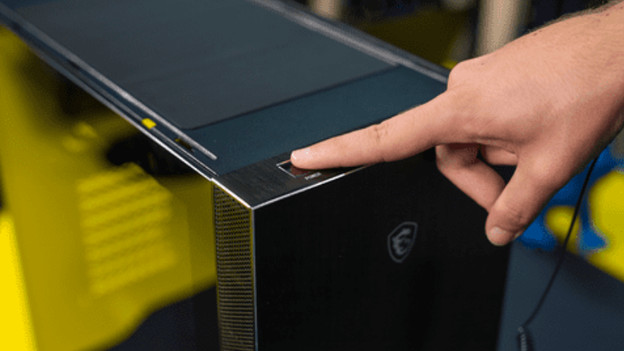
Schritt 1: Setze deinen Computer zurück
Ein Hard Reset deines Computers kann das Problem lösen. Mit einem Reset löschst du die temporären Einstellungen deines Computers. Befolge diese Schritte für einen Hard Reset:
- Schalte deinen Computer aus.
- Trenne das Stromkabel deines Computers.
- Trenne auch alle Peripheriegeräte, die mit deinem Computer verbunden sind.
- Halte den Ein-/Ausschalter 15 bis 20 Sekunden lang gedrückt.
- Schließe das Stromkabel wieder an und schalte deinen Computer ein.
- Passiert nichts? Dann gehe zu Schritt 2.
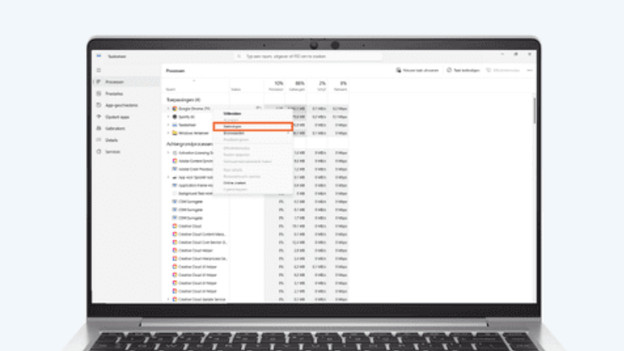
Schritt 2: Du deaktivierst alle Apps
Dein Laptop oder PC lädt einige Apps automatisch. Diese Programme sorgen manchmal dafür, dass du einen schwarzen Bildschirm bekommst. Du deaktivierst diese Apps so:
- Drücke gleichzeitig Strg + Umschalt + Esc. So öffnest du den „Task-Manager“.
- Klicke auf „Neue Aufgabe ausführen“ oder „Run new task“.
- Gib „explorer.exe“ ein und klicke auf OK. Du siehst deinen Schreibtisch wieder.
- Bleibt dein Bildschirm schwarz? Dann gehe zu Schritt 3.
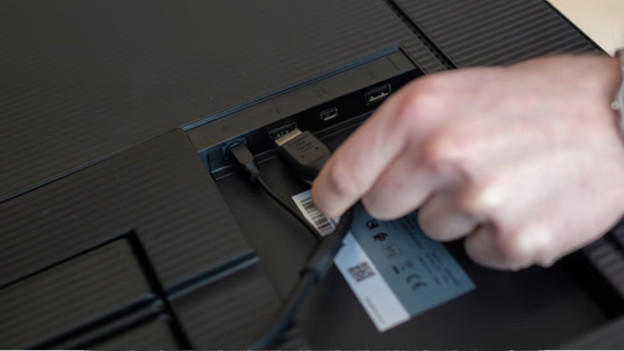
Schritt 3: Du überprüfst die angeschlossenen Kabel
Wenn deine Kabel beschädigt sind oder nicht richtig in deinem PC stecken, führt das zu Problemen. Überprüfe zuerst, ob der Stecker deines Monitors in einer funktionierenden Steckdose steckt. Wenn das nicht das Problem ist, überprüfe, ob etwas mit deinem HDMI- oder DisplayPort-Kabel nicht stimmt:
- Schalte deinen Monitor und Computer aus.
- Stelle sicher, dass deine HDMI-Kabel, DisplayPort-Kabel oder USB-C-Kabel richtig angeschlossen sind.
- Überprüfe, ob deine Kabel beschädigt sind. Wenn du sie oft abziehst, können sie brechen.
- Schließe ein anderes Videokabel an, zum Beispiel das HDMI-Kabel deines Fernsehers.
- Funktioniert das nicht? Dann kannst du zu Schritt 4 gehen.
Tipp: Manchmal ist dein Monitor auf den falschen Eingang eingestellt. Wechsle zu einem anderen Kanal für dein HDMI-Kabel, zum Beispiel HDMI 2 statt HDMI 1.
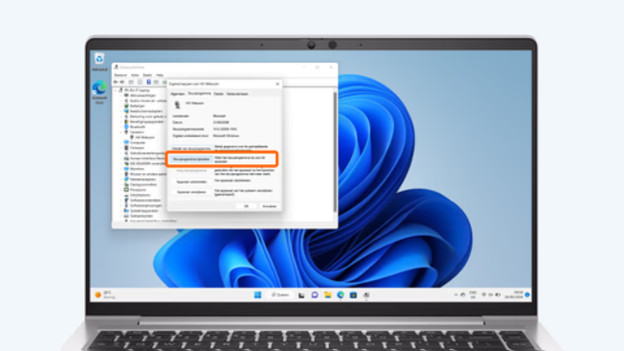
Schritt 4: Treiber aktualisieren
Wenn dein PC oder Laptop eingeschaltet ist, aber dein Bildschirm schwarz bleibt, ist deine Grafikkarte oder der Treiber vielleicht das Problem.
- Setze deinen Treiber zurück. Drücke unter Windows Win + Ctrl + Umschalt + B. Du hörst einen Piepton und dein Bildschirm flackert kurz. Dein Bildschirm sollte sich jetzt wieder einschalten. Bleibt dein Bildschirm immer noch schwarz? Dann deinstalliere deinen Grafikkartentreiber.
- Klicke mit der rechten Maustaste auf das Windows-Symbol unten auf deinem Bildschirm.
- Gehe zu „Geräte-Manager“.
- Gehe zu „Grafikkarten“.
- Klicke mit der rechten Maustaste auf die entsprechende Grafikkarte und wähle „Treiber aktualisieren“.
- Funktioniert das nicht? Dann lade den neuesten Treiber vom Hersteller deiner Grafikkarte herunter. Gehe dazu auf die Website von NVIDIA, AMD oder Intel und lade den Treiber für deine Grafikkarte und dein Betriebssystem herunter.