
Geschrieben von Giovanni
Aktualisiert am
24. November 2021
·
08:00
Wie behebst du Installationsprobleme bei deinem Wacom Grafiktablet?
Hast du ein Installationsproblem bei deinem Wacom-Grafiktablett? Wir erklären hier, wie man das löst. Lade die Treiber herunter und führe den Installationsprozess durch. Lies die Schritte auf dieser Seite und behebe problemlos Fehler bei der Installation.
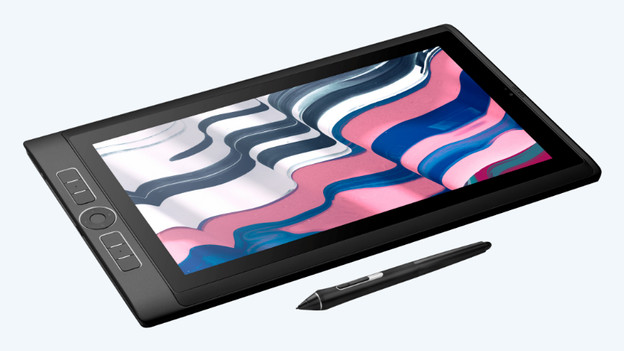
Installationsfehler beheben
Befolge die 3 Schritte, um Installationsprobleme mit deinem Wacom Grafiktablet zu lösen:
Schritt 1. Lade die Treiber herunter
Schritt 2. Erstelle ein Konto
Schritt 3. Führe den Installationsprozess durch
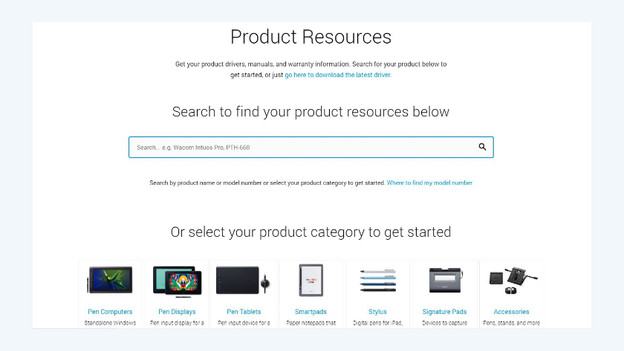
Schritt 1: Lade die Treiber herunter
Rufe über den unten stehenden Link die Wacom Treiberseite auf und gib den Namen deines Wacom Grafiktablets in die Suchleiste ein. Wähle dein Modell. Klicke auf "Mac-Treiber herunterladen", wenn du einen Mac hast, oder klicke auf "Windows-Treiber herunterladen", wenn du ein Windows-Gerät hast. Verbinde das Wacom-Grafiktablet mit dem Computer.
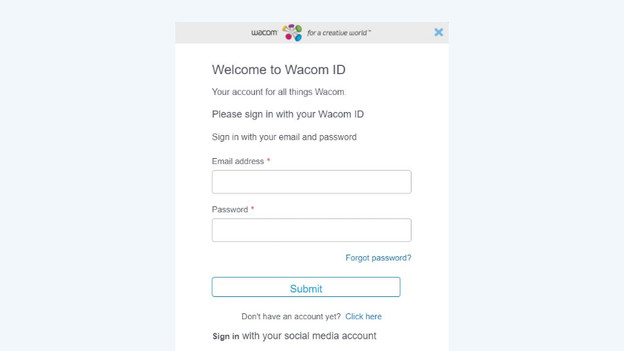
Schritt 2: Erstelle ein Konto
Erstelle ein Wacom-Konto oder melde dich mit einem bestehenden Wacom-Konto an. Öffne das Wacom Desktop Center und wähle „Erste Schritte“.
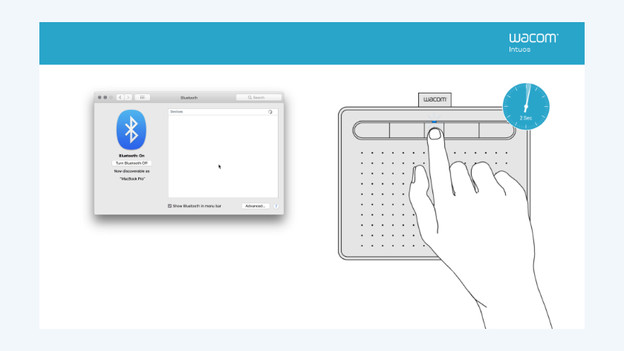
Schritt 3: Durchlaufe die Installation
Du durchläufst nun den Einrichtungsassistenten von MobileStudio Pro. Alle Funktionen des Wacom Grafiktablets werden abgedeckt. Stelle die Kreativwerkzeuge nach deinen Wünschen ein. Das Wacom Grafiktablet funktioniert jetzt.
Artikel von Giovanni
Grafiktablet-Experte.

