
Geschrieben von Rowan
Aktualisiert am
27. Juni 2025
·
08:37
5 Tipps, wenn dein MacBook ständig abstürzt
Wenn dein MacBook plötzlich abstürzt, ist das sehr ärgerlich. Vor allem, wenn dein MacBook dich in einem wichtigen Moment im Stich lässt. Glücklicherweise ist dieses Problem oft leicht zu lösen. In diesem Artikel kannst du nachlesen, wie du den Fehler deines MacBook beheben kannst.

Fehlerbehebung bei spontanen Abstürzen
Stürzt dein MacBook spontan ab? Die folgenden Tipps helfen dir bei der Behebung häufiger Absturzprobleme.
- Tipp 1. Starte dein MacBook neu
- Tipp 2. Lade dein MacBook auf
- Tipp 3. Schließe alle geöffneten Programme *Tipp 4: Deaktiviere den Schlafmodus
- Tipp 5. Installiere das neueste macOS-Update

Tipp 1: Starte dein MacBook neu
Wenn du dein MacBook jeden Tag benutzt, schaltest du es wahrscheinlich nie wirklich aus. Das Schließen deines MacBook scheint ausreichend. Dennoch ist es wichtig, dass du dein MacBook von Zeit zu Zeit ausschaltest. Gehe dabei wie folgt vor:
-
Klicke in der Menüleiste auf das Apple-Symbol (). Wähle dann zwischen Stopp erzwingen, Neustart und Ausschalten.
-
Sollte dein MacBook danach immer noch spontan abstürzen, halte die Befehlstaste (⌘) und die Steuerungstaste (Strg) gedrückt und drücke den Netzschalter.
-
Dein MacBook wird jetzt neu gestartet.
Tipp 2: Lade dein MacBook auf
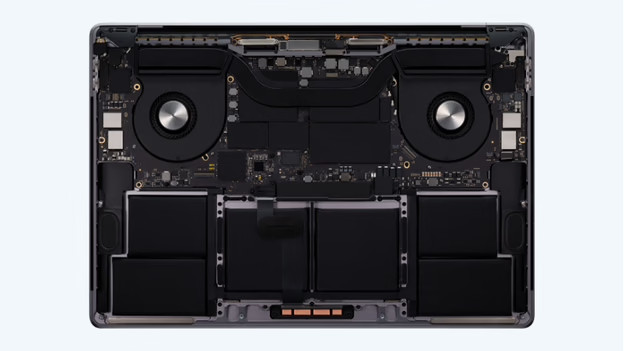
Natürlich kann es auch sein, dass dein MacBook einfach leer ist. Schließe daher das Netzteil an dein MacBook und an eine Steckdose an. Lade dein MacBook mindestens 8 Stunden lang auf. Das Batteriesymbol in der Menüleiste zeigt dir an, wann dein MacBook vollständig aufgeladen ist. Du hast dein MacBook vollständig aufgeladen und trotzdem ist es sehr schnell leer? Dann ist wahrscheinlich dein Akku das Problem.

Tipp 3: Schließe alle geöffneten Programme
Manchmal sind zu viele Programme gleichzeitig geöffnet, was zum Absturz deines MacBook führt. Wenn du viel Multitasking betreibst oder zwischen Programmen wechselst, benötigst du ausreichend Arbeitsspeicher. Wenn du nur über wenig Arbeitsspeicher verfügst, ist es wichtig, dass du nicht unnötig Programme im Hintergrund ausführst. Schließe alle geöffneten Programme und arbeite nur in den Apps, die du benötigst. Möchtest du mehr Multitasking betreiben? Dann entscheide dich für ein neues MacBook mit mehr Arbeitsspeicher.

Tipp 4: Deaktiviere den Schlafmodus
Wenn dein MacBook einen schwarzen Bildschirm zeigt, bedeutet das nicht unbedingt, dass es abgestürzt ist. Schaltet sich der Bildschirm wieder ein, wenn du das Trackpad berührst oder eine Taste drückst? Dann wurde der Schlafmodus aktiviert. Wenn du dies als störend empfindest, kannst du den Ruhezustand ganz einfach wie folgt deaktivieren:
- Klicke in der Menüleiste auf das Apple-Symbol ().
- Gehe zu den Systemeinstellungen.
- Navigiere zu Akku.
- Pass die Schlafmoduseinstellungen an.

Tipp 5: Aktualisiere dein MacBook auf die neueste Version von macOS
Wenn du eine ältere macOS-Version hast, kann es sein, dass dein MacBook langsamer wird. Dies führt dazu, dass du in mehreren Programmen gleichzeitig weniger reibungslos arbeitest und dein MacBook abstürzen kann. Stelle daher immer sicher, dass du die aktuellste macOS-Version installierst. So kannst du sicher sein, dass dein MacBook immer einwandfrei funktioniert.
Artikel von Rowan
Apple Expertin.

