
Geschrieben von Bram
Aktualisiert am
31. August 2026
·
06:44
Wie verwende ich Philips Hue?
Die Einrichtung von Smart-Beleuchtung ist schwer? Nicht mit Philips Hue. Du richtest deine Philips Hue Lampen in vier einfachen Schritten ein. Dafür benötigst du lediglich eine Lampe, ein Smartphone oder Tablet und ein stabiles WLAN.
Philips Hue in 4 Schritten einrichten
- Schließe deine Lichtquelle an die Stromversorgung an.
- Schließe deine Philips Hue Bridge an.
- Lade die App herunter.
- Stelle das Licht ein.
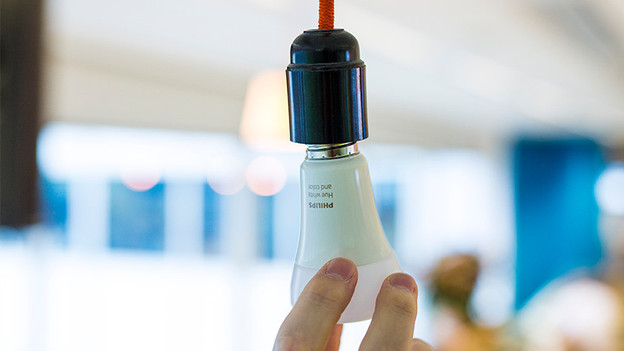
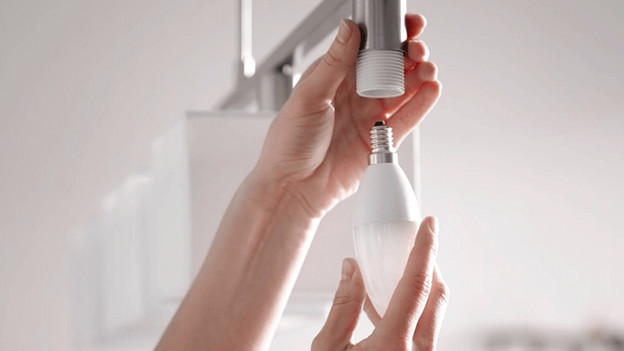
1. Schließe die Philips Hue Lichtquellen an die Stromversorgung an
Wenn du weißt, in welchen Leuchten du die Lichtquellen platzieren möchtest, ist es Zeit, die Lichtquellen mit Strom zu versorgen. Mit anderen Worten: Schraube die Lichtquellen in eine Leuchte. Drehe die Philips Hue Lichtquelle in eine vorhandene Leuchte und schalte den Schalter ein. Wenn du eine Philips Hue Lampe gekauft hast, die bereits in einer Leuchte angebracht ist, kannst du den Stecker einfach in eine Steckdose stecken.
2. Schließe deine Philips Hue Bridge an
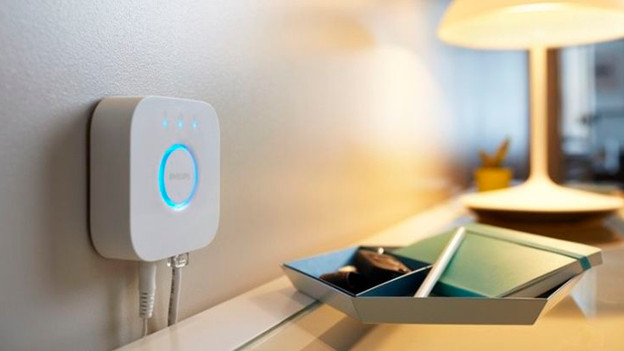
Die Philips Hue Bridge ist das Herzstück deiner smarten Beleuchtung. Versorge die Bridge über das Steckernetzteil mit Strom und sie startet automatisch. Mit dem mitgelieferten Netzwerkkabel verbindest du die Bridge mit deinem Router. Warte, bis die drei Lämpchen an der Bridge leuchten, bevor du fortfährst. Ohne Bridge bedienst du die Beleuchtung über Bluetooth, sodass du die Bridge nicht unbedingt verbinden musst.
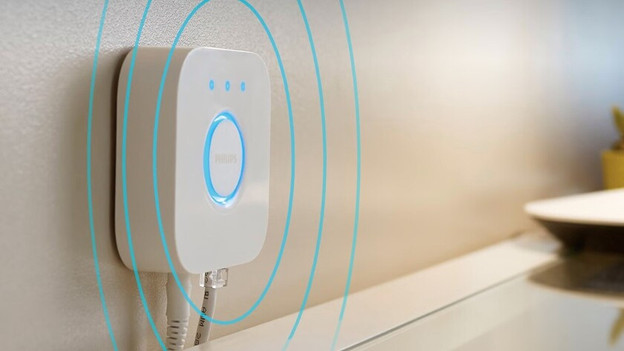

3. Lade die App herunter
Mit der Philips Hue App steuerst du all deine Lampen. Du lädst die App auf deinem Smartphone oder Tablet herunter. Sie ist sowohl für iOS als auch für Android verfügbar. Über die App stellst du eine Verbindung zur Philips Hue Bridge her, die wiederum Kontakt mit den Lichtquellen in deiner Wohnung macht. Und das geht alles automatisch. Einfach, oder? Jetzt geht es los mit deinen Smart-Lampen.
4. Genieße das Licht
Steuere deine Beleuchtung über die Philips Hue App. Spiele mit dem Licht und schaffe die Atmosphäre, die zu dir passt. Erkunde die Funktionen der App oder lade andere Hue Apps herunter und entdecke dort neue Möglichkeiten. Wähle aus den verschiedenen Lichtszenen oder erstelle selbst voreingestellte Szenen. Die Möglichkeiten sind endlos.
Häufig gestellte Fragen zur Einrichtung
Kann ich Philips Hue Lampen ohne Bridge benutzen?
Ja, mit Philips Hue Lampen, die Bluetooth unterstützen, geht das. Mit der Hue App bedienst du bis zu zehn Lampen im Umkreis von rund 10 m. Zur Bedienung im Freien sowie für umfangreiche Automatisierungen brauchst du eine Hue Bridge (Pro).
Kann ich Philips Hue Lampen in einer vorhandenen Leuchte benutzen?
Ja, wenn die Fassung passt, zum Beispiel E27, E14 oder GU10, geht das. Verwende die Lampe nicht hinter einem normalen Dimmer und lasse den Lichtschalter an, wenn du die Lampe über die Hue App bedienen möchtest.
Warum verbindet sich meine Philips Hue Lampe nicht?
Überprüfe, ob die Lampe Strom bekommt. Schalte Bluetooth auf deinem Smartphone ein und sieh nach, ob die Hue Bridge eine Verbindung zu deinem Router aufbaut. Füge die Lampe anschließend erneut hinzu, und zwar in der Hue App über Einstellungen > Geräte > blaues Plus.
Wie verbinde ich meine Philips Hue Bridge erneut?
Trenne die Bridge 30 Sekunden lang vom Strom und kontrolliere die Ethernetkabel. Schließe die Bridge dann wieder an, verbinde dein Smartphone mit demselben Netzwerk und füge die Bridge erneut hinzu, und zwar in der Hue App über Einstellungen > Geräte.
Warum findet Philips Hue meine Lampe nicht?
Überprüfe, ob die Lampe eingeschaltet ist und fest in der Fassung sitzt. Scanne entweder den QR-Code mit der Hue App oder gib die Seriennummer ein. Aktiviere Bluetooth und halte dein Smartphone nahe an die Lampe. Wenn du eine Bridge verwendest, stelle die Lampe vorübergehend neben die Bridge.
Welche Lämpchen sollen an meiner Philips Hue Bridge leuchten?
An einer normalen Hue Bridge bedeuten die Lämpchen Folgendes: Links: Die Bridge hat Strom. Mitte: Die Bridge ist mit deinem Router verbunden. Rechts: Die Bridge ist mit dem Internet verbunden. Blauer Kreis: Die Funkverbindung zu deinen Hue Lampen funktioniert. Leuchtet eines der Lämpchen nicht? Überprüfe die Stromversorgung, das Ethernetkabel und deinen Router. Die Hue Bridge Pro hat andere Lämpchen, um den Status anzuzeigen.

Artikel von Bram
Smart-Lampen-Beratungsprofi.

