
Geschrieben von Jorn
Aktualisiert am
9. Oktober 2026
·
13:26
Wie richte ich meinen Samsung Fernseher ein?
Dein neuer Samsung-Fernseher wurde geliefert! Du hast den Fernseher ausgepackt und er hat bereits einen Platz in deinem Zimmer. Jetzt ist es Zeit für die Installation. In diesem Artikel erklären wir dir Schritt für Schritt, wie das geht. Lade schonmal die Samsung SmartThings-App auf dein Smartphone herunter und halte sie griffbereit.
- Deinen Samsung-Fernseher einrichten in 9 Schritten
- Vorbereitung
- Land oder Region
- Anschlüsse
- Schritt 4: Wähle Land oder Region aus
- Schritt 5: Starte die automatische Installation
- Schritt 6: Verbinde den Fernseher mit dem Internet
- Schritt 7: Akzeptiere die Bedingungen
- Schritt 8 (optional): Melde dich bei Samsung an
- Schritt 9 (optional): Stelle den Smart-Modus ein
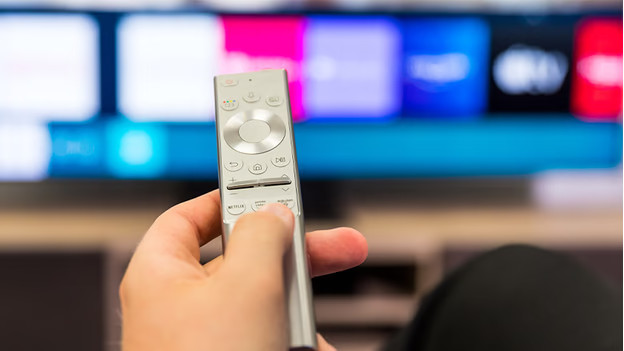
Je Samsung tv installeren in 9 stappen
- Schritt 1: Bevor du loslegst
- Schritt 2: Du wählst eine Sprache
- Schritt 3: Du wählst „Fernbedienung“
- Schritt 4: Du wählst Land oder Region
- Schritt 5: Du startest die automatische Installation
- Schritt 6: Du verbindest den Fernseher mit dem Internet
- Schritt 7: Du akzeptierst die Bedingungen
- Schritt 8 (optional): Du meldest dich bei Samsung an
- Schritt 9 (optional): Du stellst den intelligenten Modus ein

Schritt 1: Bevor du loslegst
Wir haben die Schritte zur Einrichtung deines Samsung-Fernsehers für dich aufgelistet. Bevor du anfängst, ist Folgendes zu tun:
- Stelle deinen Fernseher an den gewünschten Ort.
- Sorge für ein funktionierendes WLAN-Signal.
- Verbinde deinen Fernseher über deinen Provider-Kasten, dein CI+-Modul oder dein Koax-Antennenkabel mit einem Fernsehsignal.
- Lege die Batterien in die Fernbedienung ein.
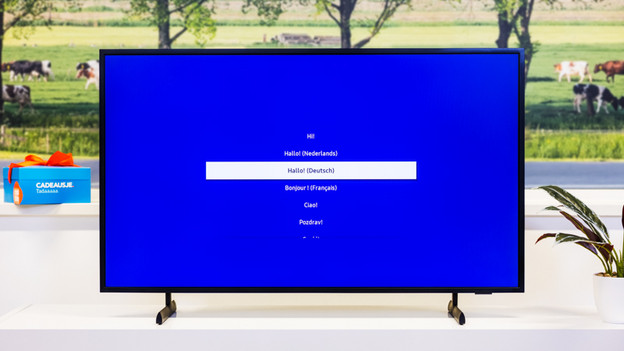
Schritt 2: Wähle eine Sprache
Wähle die Sprache aus, die du sprichst.
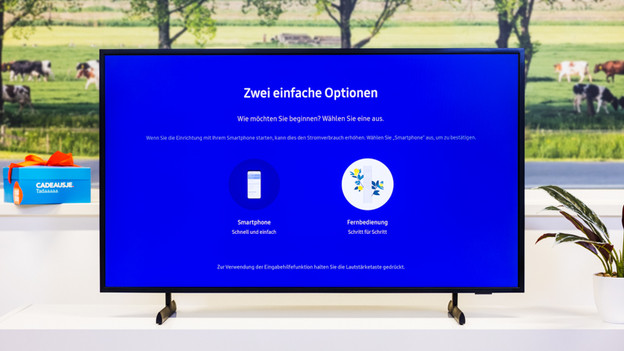
Schritt 3: Wähle „Fernbedienung“
Wähle die Option „Fernbedienung“, um das Fernsehgerät mit der Fernbedienung einzurichten. Möchtest du den Fernseher lieber über dein Smartphone installieren? Wähle dann „Smartphone“ aus.
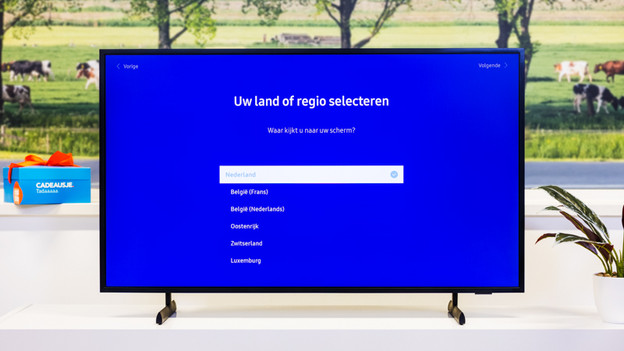
Schritt 4: Land oder Region auswählen
Wähle das Land oder die Region aus, in der sich dein Fernseher befindet.
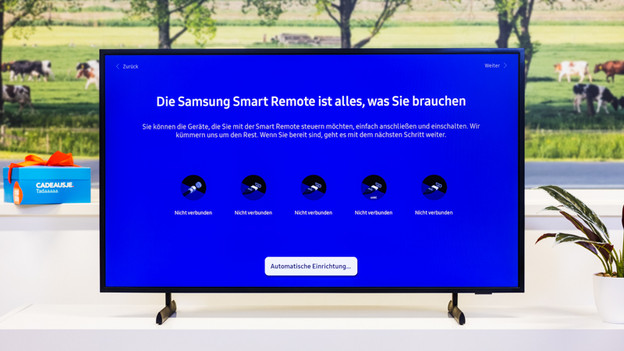
Stap 5: start de automatische installatie
Schließe die Geräte an, die du mit der Samsung-Fernbedienung steuern möchtest, zum Beispiel deine Mediabox. Wähle „Automatische Installation starten“, wenn du die Geräte angeschlossen hast.
Stap 6: verbind de tv met internet
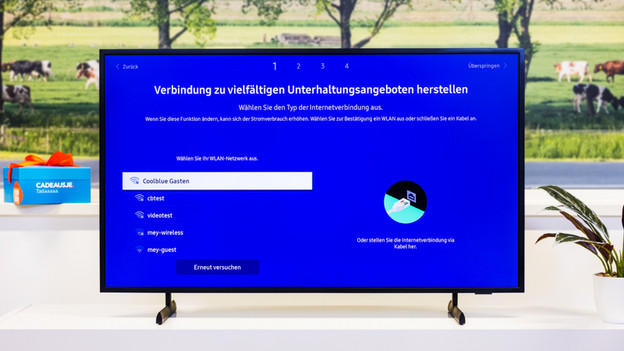
Stelle eine Verbindung zum Internet her, indem du die folgenden Schritte ausführst:
- Wähle das gewünschte WLAN-Netzwerk aus
- Gib das das Passwort ein
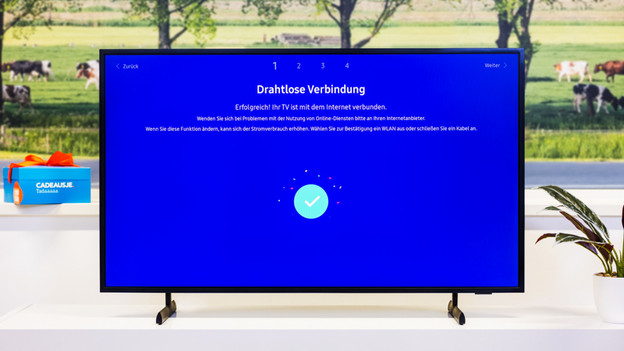
- Du bist mit dem Internet verbunden!
Wähle dein WLAN-Netzwerk aus
Gib Passwort ein
Sie sind verbunden!

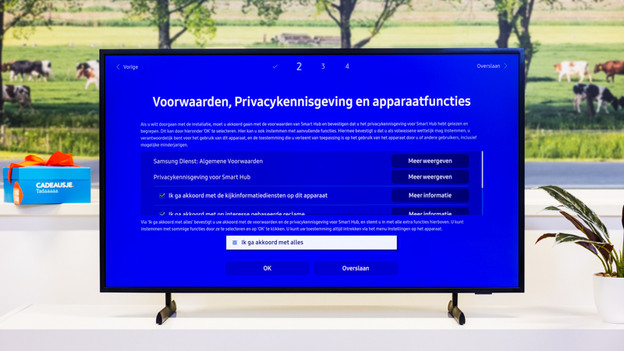
Stap 7: accepteer de voorwaarden
Lies die Bedingungen, die Datenschutzerklärung und die Gerätefunktionen. Wähle „Ich stimme allem zu“, wenn du allem zustimmst, was du gelesen hast, oder wähle nur die Abschnitte aus, denen du zustimmst.

Stap 8 (optioneel): meld je aan bij Samsung
Wähle „Neues Konto erstellen“, um ein Konto bei Samsung zu erstellen. Mit diesem Konto kannst du zusätzliche Optionen von Samsung nutzen, z. B. bestimmte Apps für Mitglieder verwenden. Hast du bereits ein Konto? Wähle dann „Girokonto verwenden“ und melde dich an.
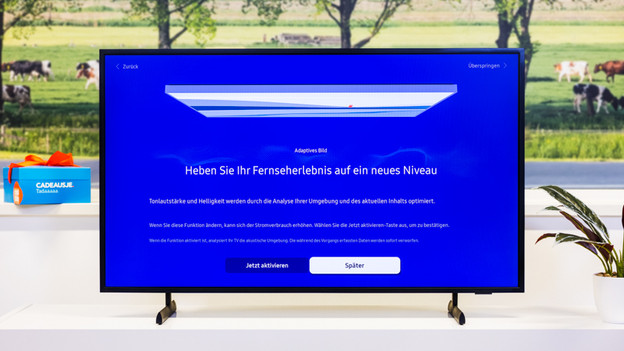
Stap 9 (optioneel): activeer de Intelligente modus
Der Smart-Modus passt Ton, Lautstärke und Helligkeit an die Umgebung deines Fernsehers an. Wähle „Jetzt aktivieren“, wenn du diesen Modus verwenden möchtest. Wähle „später“, wenn du den Modus später oder gar nicht ausprobieren möchtest.
Ja! Dein Samsung-Fernseher. ist jetzt erfolgreich installiert.
Artikel von Jorn
Fernseher-Beratungsprofi.