
Geschrieben von Jelle
Aktualisiert am
24. März 2023
·
10:44
Wie schließt man einen Fernseher an ein Apple MacBook an?
Um die neue Serie zu sehen, möchtest du dein Apple MacBook mit deinem Fernseher verbinden. Wie? Finde es hier heraus. Der einfachste Weg ist die Verwendung von Apple AirPlay. Verfügt dein Fernseher nicht über diese Funktion? Dann verwende ein HDMI-Kabel. So kannst du deine Lieblingsserien und -filme auf dem großen Bildschirm deines Fernsehers sehen.
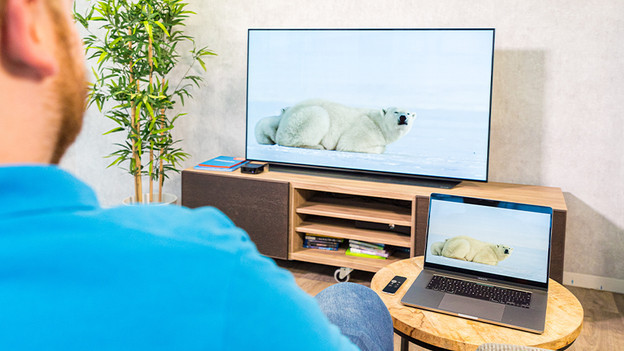
Verbinde einen Fernseher mit deinem MacBook
Du hast mehrere Möglichkeiten, einen Fernseher als (zusätzlichen) Bildschirm für dein MacBook zu verwenden.
- Verbindung über AirPlay.
- Verbindung mit HDMI-Kabel.
- Verbindung über einen Medienserver.
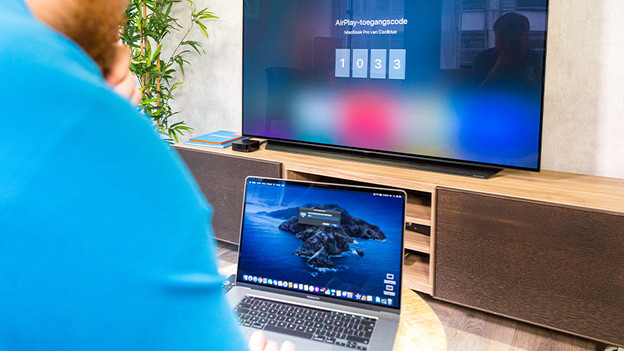
Über AirPlay verbinden
Mit einem Apple TV oder einem Smart TV mit AirPlay-Unterstützung kannst du deinen Bildschirm und Videos direkt auf deinen Fernseher streamen. Es ist wichtig, dass alle Geräte mit demselben Netzwerk verbunden sind.
Videos über die Apple TV App.
- Öffne dein Video in der Apple TV App und klicke unten links auf das AirPlay-Symbol. Wähle den Bildschirm aus, auf dem du dein Video abspielen möchtest. Hinweis: Die Apple TV App unterstützt nur *.mp4-, *.mov-, *.m4v- und *.avi-Dateien.
Videos über deinen Desktop ("synchrone Anzeige" oder "erweiterter Bildschirm").
- Klicke oben links auf das Apple-Symbol. Klicke auf Systemeinstellungen. Wähle im Fenster Anzeigen aus. Klicke auf Anzeige hinzufügen und wähle dort dein Apple TV oder deinen Fernseher aus. Hinweis: Apple verwendet für das Streaming von deinem Desktop eine andere Technik als für das Streaming über die Apple TV App. Diese andere Technik verursacht Verzögerungen in deinem Bild.
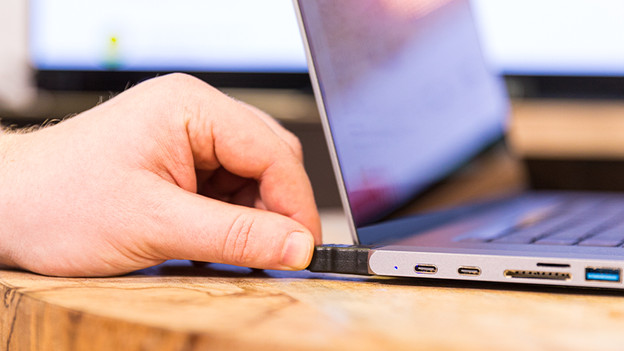
Anschließen mit einem HDMI-Kabel
Wenn du kein Apple TV oder Smart TV mit AirPlay-Unterstützung hast, verwendest du ein HDMI-Kabel. Nicht alle MacBook-Modelle haben einen HDMI-Anschluss. In diesem Fall musst du einen Kabeladapter verwenden.
- Verbinde bei MacBook-Modellen von 2008 bis 2015 das HDMI-Kabel mit dem Mini-Displayport oder Thunderbolt-2-Anschluss. Diese sehen gleich aus. Dazu verwendest du einen Adapter.
- Schließe bei MacBook-Modellen von 2016 bis 2020 das HDMI-Kabel an den Thunderbolt-3-Anschluss an. Dieser sieht wie ein USB-C-Anschluss aus. Auch dafür musst du einen Adapter verwenden. Gleiches gilt für 2021er oder neuere Modelle. Diese verfügen über einen Thunderbolt-4-Anschluss.
Hast du den richtigen Adapter gefunden?
- Schließe das HDMI-Kabel (evtl. mit dem Kabeladapter) an dein MacBook an.
- Verbinde dein MacBook über das HDMI-Kabel mit dem Fernseher.
- Klicke auf die Quellentaste auf der Fernbedienung deines Fernsehers und wähle den richtigen HDMI-Anschluss aus.
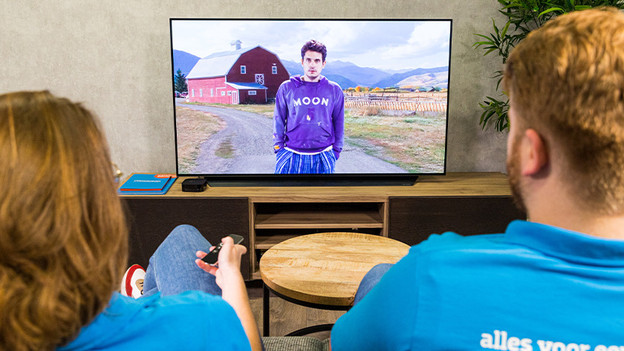
Medienserver
Es gibt auch Möglichkeiten, dein MacBook als Medienserver zu verwenden. Dafür gibt es spezielle Apps, die du auf deinem MacBook und deinem Apple TV oder Smart TV installierst. Beispiele sind Plex und Kodi. Dies ist nützlich, wenn deine alten DVDs oder Blu-rays in ein Dateiformat gerippt wurden, das die Apple TV App nicht unterstützt. Einfach ausgedrückt, gibst du deinem Fernseher Zugriff auf dein MacBook. Stelle sicher, dass du über ein gutes kabelgebundenes Netzwerk verfügst. Weitere Informationen zu dieser Software und den Einstellungen findest du auf der Webseite des Softwareanbieters.

