
Geschrieben von Jelle
Aktualisiert am
9. Oktober 2026
·
13:31
Wie schließe ich einen Beamer an mein Apple MacBook an?
Du hast auf deinem Apple MacBook eine schöne Präsentation erstellt und möchtest diese nun deinen Kollegen präsentieren. Mit einem Beamer stellst du sicher, dass deine Botschaft klar rüberkommt. Um einen Beamer an ein MacBook anzuschließen, musst du die Anschlüsse deines Beamers und MacBook berücksichtigen. Wenn du den richtigen Kabeladapter hast, ist es ein Kinderspiel. Hier verraten wir dir, wie du einfach und schnell einen Beamer an dein MacBook anschließt.

Stap voor stap een beamer aansluiten op je MacBook
Das Anschließen eines Projektors an ein Apple MacBook ist nicht schwierig. In 4 kurzen Schritten bist du bereit für deine Präsentation:
-
Anschlüsse ansehen.
-
Auswahl des richtigen Adapters.
-
Beamer anschließen.
-
Die richtigen Einstellungen auswählen.

Schritt 1: Anschlüsse ansehen
Sieh nach, welche Anschlüsse dein Beamer und dein MacBook haben. Die meisten Beamer haben einen HDMI- oder VGA-Anschluss, während viele MacBook Modelle hauptsächlich USB-C-Anschlüsse haben.
Passt der Anschluss deines MacBook zu dem deines Beamers? Dann überspringe Schritt 2 und gehe direkt zu Schritt 3.
Schritt 2: Wähle den richtigen Adapter
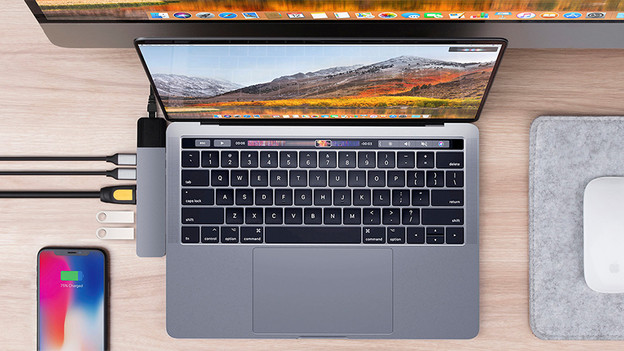
Wenn dein MacBook über einen USB-C-Anschluss verfügt, benötigst du in der Regel einen Kabeladapter. Ein Kabeladapter wandelt beispielsweise ein HDMI- oder VGA-Signal für eine USB-C-Verbindung um. Hat dein Beamer einen HDMI-Anschluss? Dann kaufe einen HDMI-auf-USB-C-Adapter.

Schritt 3: Verbinde den Beamer mit deinem MacBook
Jetzt ist es an der Zeit, den Beamer an dein Apple MacBook anzuschließen:
-
Schließe das Stromkabel des Beamers an die Steckdose an.
-
Betätige die Ein-/Aus-Taste des Beamers, um ihn einzuschalten.
-
Schließe den Beamer über einen USB-C-auf-HDMI- oder VGA-Adapter an dein Apple MacBook an.

Schritt 4: Auswahl der richtigen Einstellungen
Kein Bild? Dann kannst du diese Schritte ausführen:
- Klicke auf das Apple Logo in der oberen linken Ecke deines Bildschirms.
- Klicke auf "Systemeinstellungen" und dann auf "Displays".
- Halte die Option-Taste auf deiner Tastatur gedrückt und klicke rechts unten im Display auf "Monitore erkennen".
Danach wählst du, ob du das Bild erweitern oder duplizieren möchtest. Aktiviere oder deaktiviere "Bildsynchronisierung". Wird dieser Bildschirm nicht angezeigt? Dann überprüfe, wie viele Bildschirme du anschließt.
- Klicke auf das Apple Logo in der oberen linken Ecke deines Bildschirms.
- Klicke auf "Über diesen Mac".
- Klicke auf "Eingabequellen" und dann auf "Technische Daten". Hier siehst du unter der Überschrift "Video-Unterstützung" oder "Grafik-Unterstützung" die Anzahl der Bildschirme, die du anschließt.
Artikel von Jelle
Apple Beratungsprofi.

