Geschrieben von Jesper
Aktualisiert am
21. April 2023
·
15:29
Wie setzt man ein Nokia Smartphone zurück?
Bist du verzweifelt, weil dein Nokia-Smartphone sich regelmäßig aufhängt? Oder willst du dein Smartphone verkaufen oder eintauschen? Dann ist es schlau, dein Telefon zurückzusetzen. Mit den folgenden 7 Schritten setzt du dein Nokia-Telefon einfach zurück.
Soft Reset
Ein Soft-Reset ist die Lösung für die meisten kleineren Probleme. Ein Neustart deines Smartphones hilft beispielsweise oft, wenn deine Tastatur nicht mehr funktioniert oder dein Gerät einfriert. Bei einem Soft-Reset gehen keine Daten verloren.
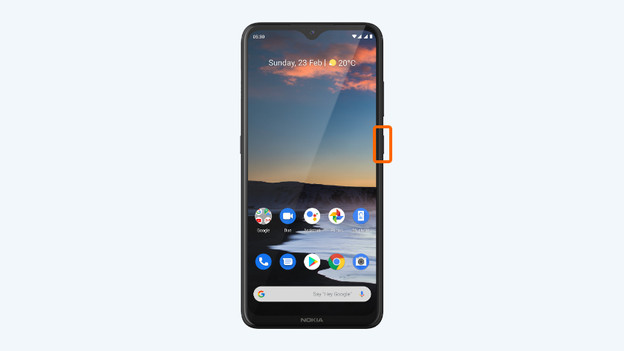
- Halte die Standby-Taste gedrückt. Diese Schaltfläche befindet sich auf der rechten Seite deines Smartphones.
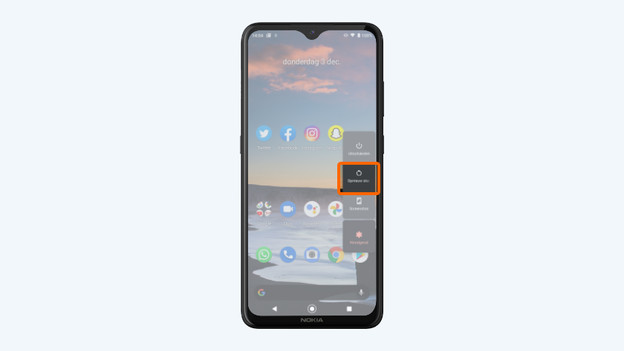
- Wähle im angezeigten Menü Neustart.
1. Halte die Standby-Taste gedrückt.
Wähle Neustart.
Erstelle ein Back-up
Mit dem Zurücksetzen versetzt du dein Smartphone wieder in den Zustand, wie du es empfangen hast. Das bedeutet auch, dass Dateien, Fotos und Kontakte verschwinden. Achte deshalb immer darauf, vor dem Zurücksetzen einen Back-up zu machen. Speichere die Dateien beispielsweise auf einer Speicherkarte oder in der Cloud.
1. Schritt: Vergewissere dich, dass das Gerät aufgeladen ist
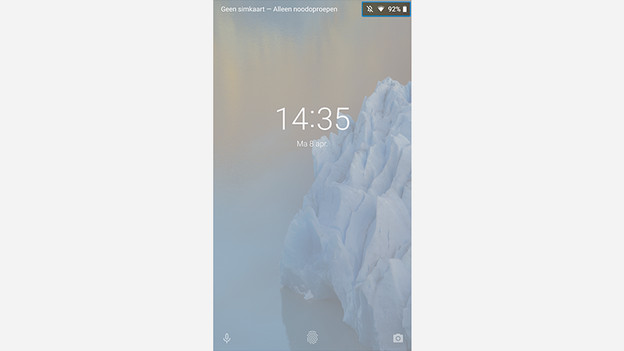
Beim Zurücksetzen zieht dein Smartphone viel Strom aus dem Akku. Achte darauf, dass dein Telefon zum mindestens 60 % aufgeladen ist. Eine andere Möglichkeit ist, das Telefon beim Zurücksetzen am Ladegerät zu lassen. Auf diese Weise vermeidest du die Gefahr, dass das Gerät beim Zurücksetzen ausfällt.

2. Schritt: Einstellungen wählen
Wähle die Einstellungen, indem du auf das Symbol mit dem Zahnrad tippst.
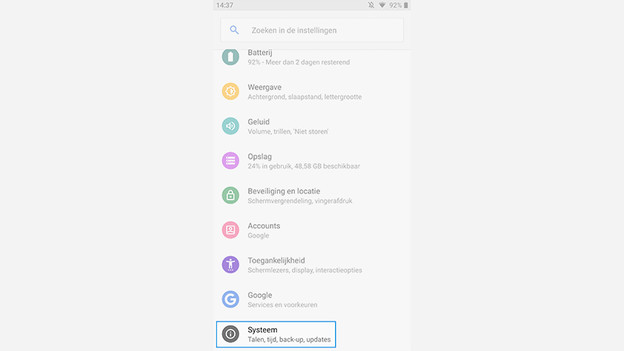
3. Schritt: „System“ wählen
Wähle „System“
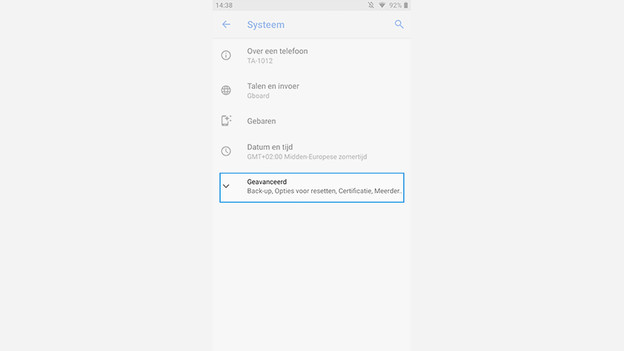
4. Schritt: Wähle „Fortgeschritten“
Wähle „Fortgeschritten“, um den Rest des Menüs auszuklappen.
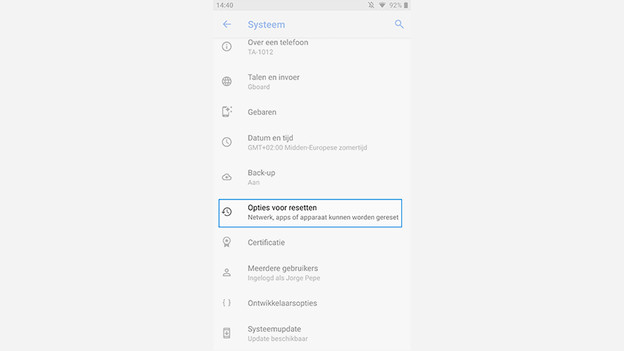
5. Schritt: Optionen für das Zurücksetzen wählen
Auf „Optionen für das Zurücksetzen“ tippen
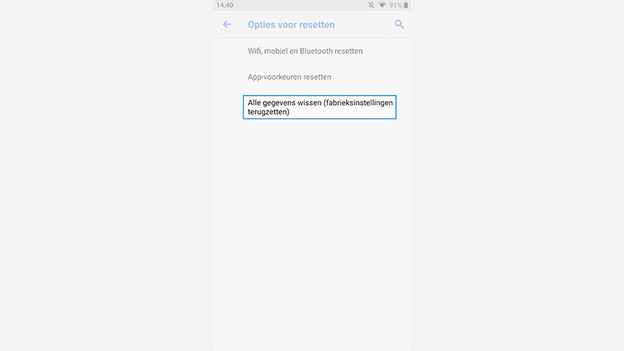
6. Schritt: Alle Daten löschen
Wähle „Alle Daten löschen (Werkseinstellungen zurücksetzen)“
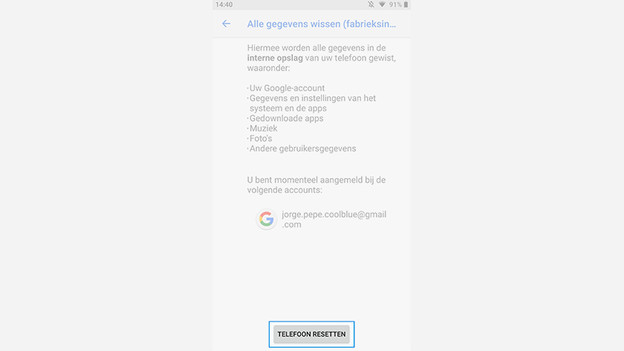
7. Schritt: Zurücksetzen und bestätigen
Tippe auf „Telefon zurücksetzen“. Danach fragt dein Nokia-Gerät nach deinem Passwort. Gebe es ein, um das Zurücksetzen zu starten.