Geschrieben von Jorn
Aktualisiert am
3. Februar 2025
·
09:06
Wie stellst du dein Philips Ambilight ein?
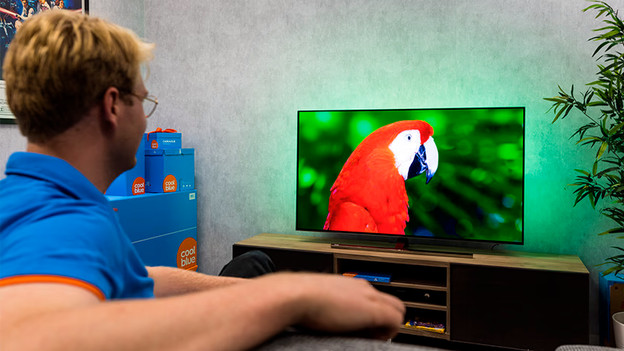
Hast du einen Philips Ambilight Fernseher gekauft? Dann erfährst du hier, wie du ihn in ein paar einfachen Schritten einrichtest. So genießt du im Handumdrehen dein ganz besonderes TV-Erlebnis.
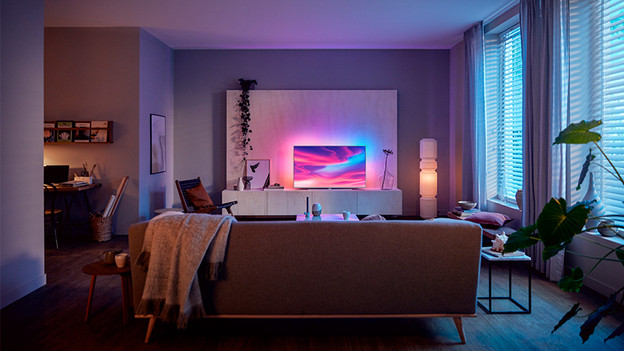
Tipps für das ideale Setup
Hole das Beste aus deinem Ambilight Fernseher heraus, indem du die folgenden Tipps für dein Setup anwendest. Ambilight kommt beispielsweise in einem leicht abgedunkelten Raum am besten zur Geltung, da die Farbeffekte dann in der Umgebung optimal sichtbar sind. Halte einen Abstand von etwa 25 cm zwischen Fernseher und Wand ein. Für den besten Ambilight-Effekt ist es außerdem sinnvoll, um den Fernseher herum genügend Platz zu lassen. Hängst du den Fernseher mit einer Halterung auf? Sorge dann für einen Abstand von mindestens 5 cm zwischen Wand und Fernseher für einen optimalen Lichteffekt.
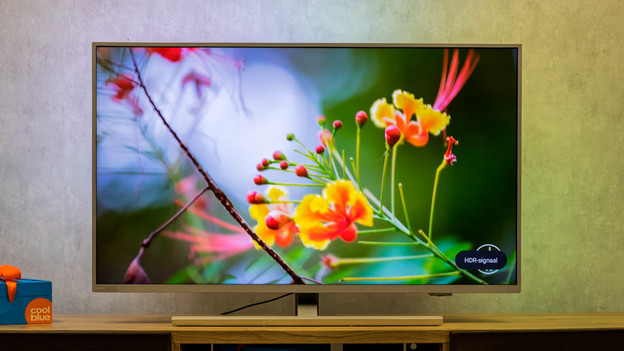
Erste Schritte mit Ambilight
Befolge diese 5 Schritte, um Ambilight schnell und einfach nach deinen Wünschen einzurichten.
- Schritt 1: Öffne das Menü und gehe zu "Einstellungen"
- Schritt 2: Wähle die Ambilight-Einstellungen
- Schritt 3: Wähle "Ambilight-Stil"
- Schritt 4: Wähle aus 3 Ambilight-Stilen
- Schritt 5: Personalisiere deine Auswahl
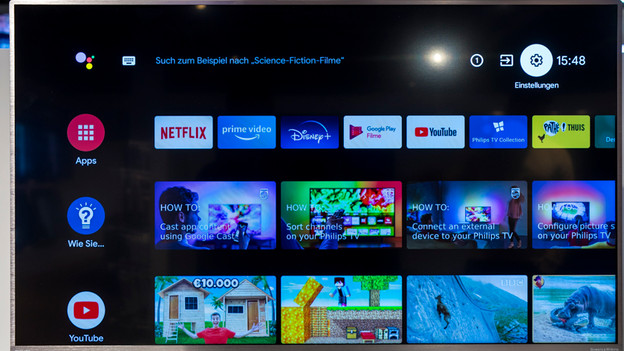
Schritt 1: Öffne das Menü und gehe zu den Einstellungen
- Drücke die "Menü"-Taste auf der Fernbedienung.
- Wähle oben rechts im Menü "Einstellungen".
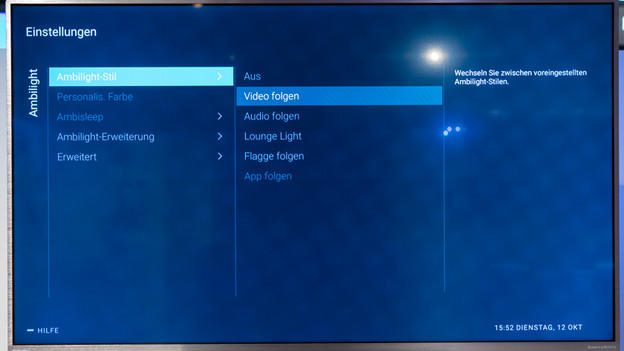
Schritt 2: Wähle die Ambilight-Einstellungen
- Navigiere mit den Pfeiltasten auf der Fernbedienung zu "Ambilight".
- Verwende die Taste in der Mitte der Fernbedienung, um auf die Ambilight-Einstellungen zuzugreifen.
Schritt 3: Ambilight-Stil auswählen
- Wähle die oberste Option: "Ambilight-Stil".
- Verwende die Taste in der Mitte der Fernbedienung, um die Ambilight-Stile zu öffnen.
Schritt 4: Wähle aus 3 Ambilight-Stilen
Du hast nun die Wahl zwischen drei Ambilight-Stilen:
-
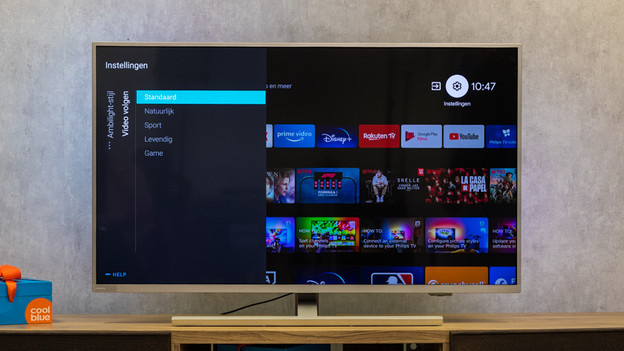
Wahl 1 "Video folgen": Wähle diese Option, wenn du möchtest, dass die Hintergrundbeleuchtung der Bewegung des Bildes folgt.
-
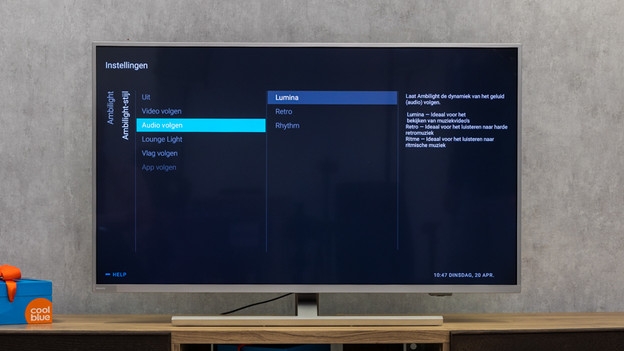
Wahl 2 "Audio folgen": Wähle diese Option, wenn du möchtest, dass die Hintergrundbeleuchtung dem Ton des Fernsehers folgt.
-
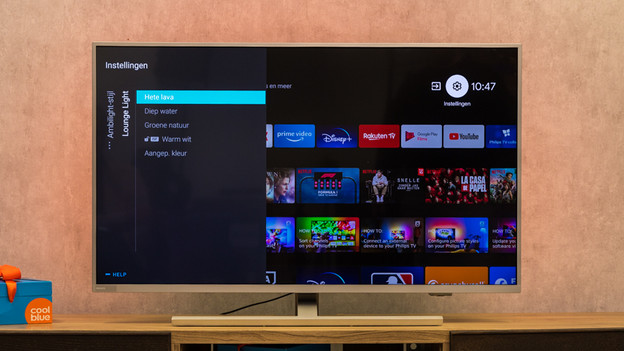
Wahl 3 "Lounge-Licht": Wähle diese Option, wenn du möchtest, dass die Hintergrundbeleuchtung nur aus einer Farbvariation besteht.
Navigiere mit den Pfeiltasten und bestätige deine Wahl mit der Taste in der Mitte der Fernbedienung.
Philips Ambilight: "Video folgen"
Philips Ambilight: "Audio folgen"
Philips Ambilight: "Lounge-Licht"
Schritt 5: Personalisiere deine Wahl
Je nachdem, welche Wahl du in Schritt 3 getroffen hast, kannst du den Ambilight-Stil hier anpassen. Hast du beispielsweise "Video folgen" gewählt? Versuche es mit "Sport", damit die Hintergrundbeleuchtung den Farben eines spannenden Pferderennens folgt. Wähle "Spiel" während du zockst, damit Ambilight schneller auf deine Aktionen reagiert.