
Geschrieben von Mark
Aktualisiert am
7. Juni 2024
·
10:00
Wie stellt man das Mikrofon und die Lautstärke des Arctis 9 ein?
Wirst du von deinen Teamkollegen beim Spielen mit deinem Arctis 9 Gaming-Headset schlecht verstanden? Die korrekte Installation deines Arctis 9 ist sehr wichtig. Auch die Position deines Mikrofons kann einen großen Unterschied machen. Damit deine Freunde dich wieder perfekt hören, erklären wir dir das alles in diesem Artikel.

Arctis 9 installieren und das Mikrofon einstellen
Installiere dein Arctis 9 und richte dein Mikrofon richtig ein. Befolge die 4 Schritte unten und löse deine Lautstärkeprobleme.
1.Installiere dein Arctic 9
- Positioniere dein Mikrofon
3a. Richte dein Mikrofon auf dem PC ein
3b. Richte dein Mikrofon auf PlayStation ein
Schritt 1: Installiere dein Arctic 9
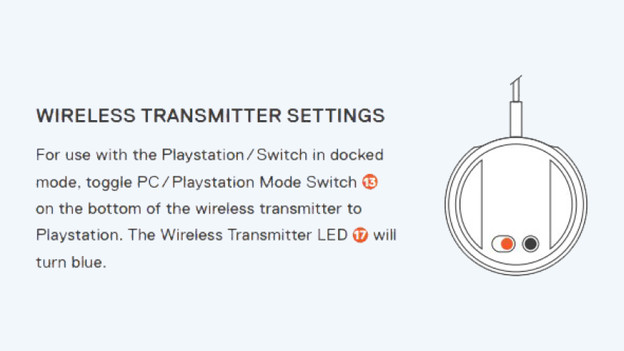
Installiere zunächst das Arctis 9. Dies tust du mit dem mitgelieferten USB-Dongle. Befolge die nachstehenden Schritte für PC und Konsole.
-
Stecke den USB-Dongle in deine Konsole oder deinen PC.
-
Schiebe den Schieber auf dem Dongle nach links für PC oder nach rechts für PlayStation.
-
Schalte dein Arctic 9 ein.
Das Licht auf dem Dongle sollte jetzt weiß (PC) oder blau (PlayStation) sein, und dein Arctis 9 sollte sich jetzt mit deinem PC oder deiner Konsole verbinden.
Schritt 2: Positioniere dein Mikrofon
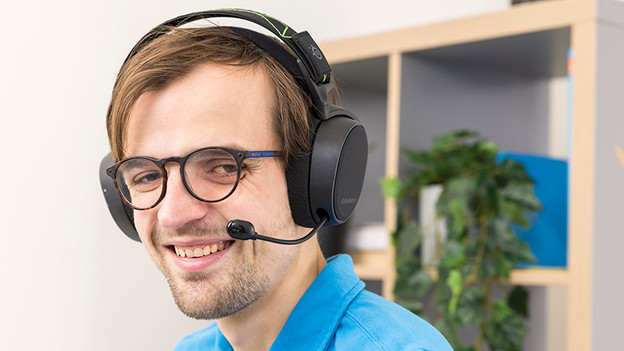
Um für deine Freunde gut hörbar zu sein, ist die Position des Mikrofons sehr wichtig. Befolge die nachstehenden Schritte, um sicherzustellen, dass du gut zu hören bist.
- Ziehe das Mikrofon vollständig aus dem Headset heraus.
- Richte die flache Seite des Mikrofons auf deinen Mund.
- Platziere das Mikrofon 3,5 cm von deinem Mundwinkel entfernt.
Verwende das Bild rechts als zusätzliche Hilfe, damit du sicher bist, dass du das Mikrofon richtig platzierst.
Schritt 3a: Richte dein Mikrofon auf dem PC ein
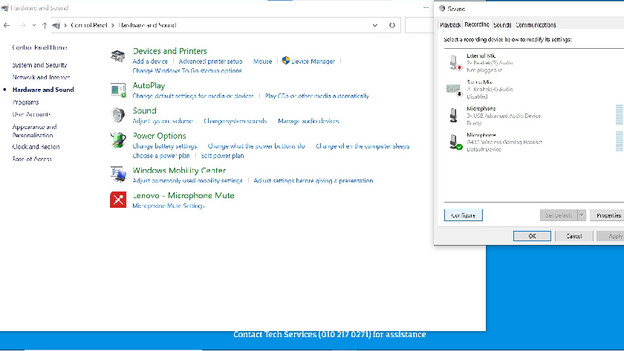
Nachdem du nun das Arctis 9 richtig installiert hast und das Mikrofon vor deinem Mund ist, geht es an die Einstellungen. Befolge die nachstehenden Schritte auf deinem PC, um dein Mikrofon einzurichten.
- Klicke unten links auf die Lupe neben dem Windows-Logo.
- Gib in der Suchleiste „Systemsteuerung“ ein und klicke dann auf „Hardware und Sound“.
- Klicke auf „Sound“, und ein neues Fenster wird angezeigt.
- Überprüfe im ersten und zweiten Reiter, ob das Arctis 9 als „Standardgerät“ eingestellt ist.
- Sollte dies nicht der Fall sein, kannst du dies trotzdem unten rechts unter „Set Default“ einstellen.
- Gehe zur Registerkarte „Wiedergabe“ und wähle dein Headset aus. Klicke mit der rechten Maustaste und wähle „Test“, um dein Mikrofon zu testen.
Ist dein Mikrofon noch immer leise? Dann helfen wir dir im nächsten Artikel gerne weiter.

Schritt 3b: Richte dein Mikrofon auf der PlayStation ein
Auf PlayStation sind die Schritte viel einfacher. Befolge die nachstehenden Schritte, um dein Mikrofon richtig einzustellen und zu testen.
- Drücke kurz die „Playstation“-Taste und öffne das „Schnellmenü“.
- Überprüfe unter „Mic“, ob dein Arctis 9 mit deiner PS5 gekoppelt ist.
- Wähle „Mikrofonpegel anpassen“ und teste dein Mikrofon.
- Passe den Mikrofonpegel an, bis sich der Balken immer in der Mitte befindet.
Hast du eine Playstation 4? Folge dann den Schritten im nächsten Artikel.

