
Geschrieben von Maurits
Aktualisiert am
19. November 2023
·
09:43
Erste Schritte mit deinen Bose QuietComfort Ultra Headphones
Du hast dir gerade die Bose QuietComfort Ultra Headphones geholt und möchtest jetzt natürlich so schnell wie möglich damit loslegen. In diesem Artikel helfen wir in 5 Schritten weiter. Du erfährst, wie du die Kopfhörer verbindest, wie du den Ton anpasst und vieles mehr.

Erste Schritte mit den Bose QuietComfort Ultra Headphones
Mit den folgenden 5 Schritten holst du das Beste aus deinen Bose QuietComfort Ultra Headphones heraus.
Schritt 1: Verbinde deine Kopfhörer
Schritt 2: Installiere die App
Schritt 3: Aktiviere Bose Immersive Audio
Schritt 4: Stelle das Noise Cancelling ein
Schritt 5: Passe die Toneinstellungen an
Schritt 1: Verbinde deine Kopfhörer
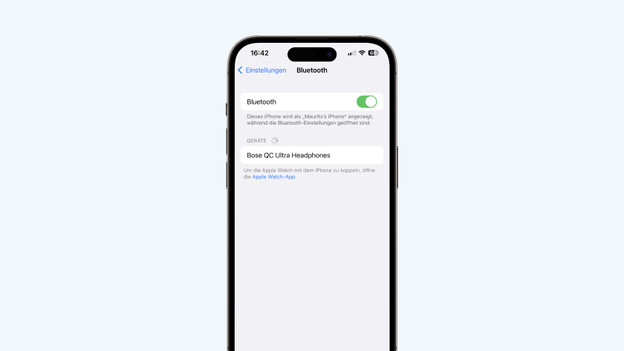
Wenn du die Kopfhörer zum ersten Mal einschaltest, suchen sie sofort nach einer Bluetooth-Verbindung. Schalte Bluetooth auch auf deinem Smartphone, Laptop oder Tablet ein. Dann erscheint "Bose QC Ultra Headphones" auf deinem Bildschirm. Setze deine Kopfhörer auf und wähle dieses Gerät aus. Über die Kopfhörer hörst du dann einen Ton auf beiden Ohren. Dabei handelt es sich um die CustomTune-Technik, die deine Ohren scannt und die Audiowiedergabe daran anpasst. Daher hörst du Musik, die auf deine Ohren abgestimmt ist.
Schritt 2: Installiere die App
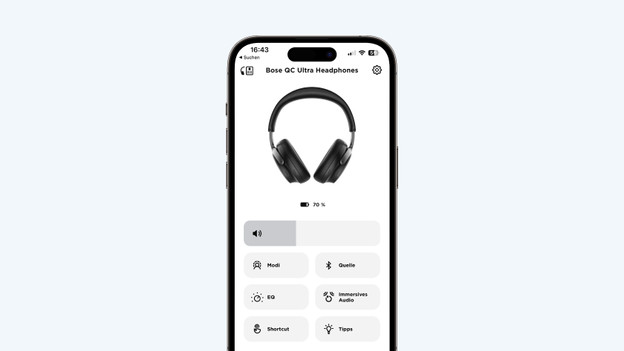
Wenn du deine Kopfhörer mit einem Smartphone oder Tablet verbindest, ist es praktisch, die Bose Music App herunterzuladen. Mit dieser App führst du die Schritte 3, 4 und 5 durch.
Schritt 3: Aktiviere Bose Immersive Audio
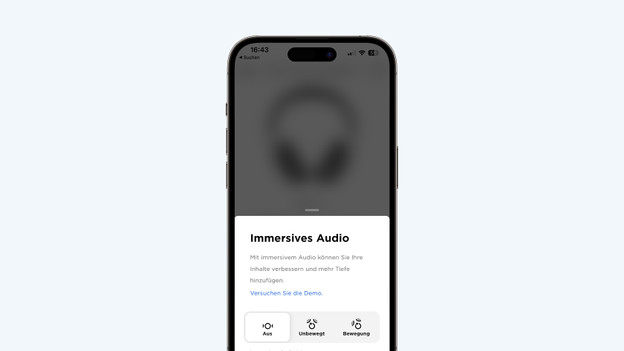
Aktiviere Bose Immersive Audio in der Bose Music App. Dies ist die Technologie von Bose für 3D-Audio. Mit dieser Technik hörst du räumlichen Klang. Instrumente klingen daher, als ob sie um dich herum und nicht in deinem Ohr spielen würden. Klicke in der App auf die Schaltfläche "Immersive Audio". Wähle dann "Statisch", wenn du 3D-Audio im Sitzen erleben möchtest. "Dynamisch" wählst du aus, wenn du 3D-Audio beim Laufen hören möchtest.

Schritt 4: Stelle das Noise Cancelling ein
Mit der Bose Music App entscheidest du, wie viele Umgebungsgeräusche du hören möchtest. Gehe in der App zu "Modi". Hier findest du drei Optionen zur Geräuschunterdrückung. Wähle den Quiet-Modus, wenn du nichts von deiner Umgebung mitbekommen willst. Im Immersion-Modus nutzt du Noise Cancelling, während du über Bose Immersive Audio Musik hörst. Möchtest du noch Umgebungsgeräusche hören können? Dann wähle "Kein NC". Mit dem + stellst du ein, wie stark die Umgebungsgeräusche blockiert werden.
Schritt 5: Passe die Toneinstellungen an
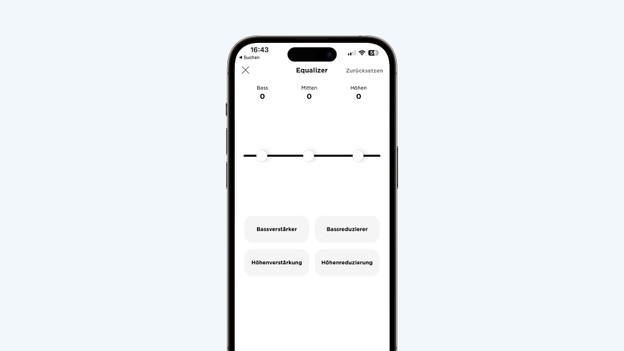
Auch die Toneinstellungen passt du in der Bose Music App an. Auf diese Weise hörst du Musik so, wie du es möchtest. Gehe in der App auf "EQ". Anschließend legst du mit dem 3-Band-Equalizer deine bevorzugten Toneinstellungen fest. Beispielsweise hebst du Höhen und Tiefen hervor, währen die Mitten gleich bleiben.

