
Geschrieben von Thomas
Aktualisiert am
13. November 2026
·
14:46
5 Tipps, wenn dein iPad sich nicht aufladen lässt
Wenn dein iPad nicht oder nur langsam auflädt, kann dies verschiedene Gründe haben. Es kann sich beispielsweise Staub im Ladeanschluss befinden oder ein Kabel mit dem falschen Anschluss verbunden sein. Die folgenden fünf Tipps helfen dir, Ladeprobleme zu lösen.
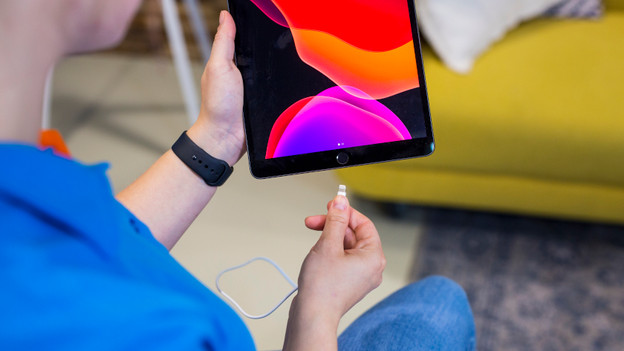
Ladeprobleme lösen
Die folgenden Tipps beheben häufige Ladeprobleme.
- Schließe das Kabel und das Ladegerät erneut an.
- Reinige den Ladeanschluss.
- Verwende ein Ladegerät mit der richtigen Leistung.
- Schließ nur von Apple zertifiziertes Zubehör an.
- Verwende ein Kabel mit dem richtigen Anschluss.

Tipp 1: Schließe das Kabel und das Ladegerät erneut an
- Verbinde dein iPad mit dem mitgelieferten Kabel.
- Verbinde das Kabel mit dem mitgelieferten Ladegerät oder einer anderen Stromquelle.
- Während des Ladevorgangs siehst du in der Statusleiste oben rechts auf dem Bildschirm ein Blitzsymbol. Wenn das iPad ausgeschaltet ist, siehst du ein großes Batteriesymbol auf dem Bildschirm.
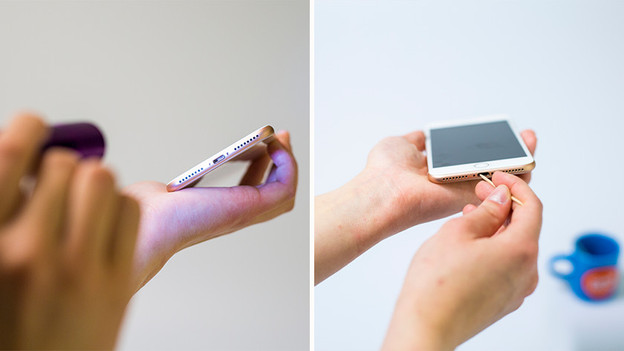
Tipp 2: Reinige den Ladeanschluss
Reinige den Ladeanschluss vorsichtig, indem du hineinbläst oder eine Bürste verwendest. Möchtest du dabei Hilfe? Dann vereinbare einen Termin in einem Coolblue Store in deiner Nähe. Schließe das Ladegerät nach der Reinigung wieder an und prüfe, ob das iPad geladen wird.

Tipp 3: Verwende ein Ladegerät mit der richtigen Leistung
Zeigt dein iPad die Benachrichtigung "Laden nicht möglich" (auf Englisch: Not charging) an? Dann ist die Stromzufuhr zu deinem iPad unzureichend, um es aufzuladen. Überprüfe zuerst, ob der Ladeanschluss sauber ist. Zeigt dein iPad weiterhin "Laden nicht möglich" an? Dann verwendest du ein Ladegerät, das zu wenig Leistung liefert. Kaufe in diesem Fall ein Ladegerät mit einer Leistung von mindestens 20 W, um es aufzuladen.
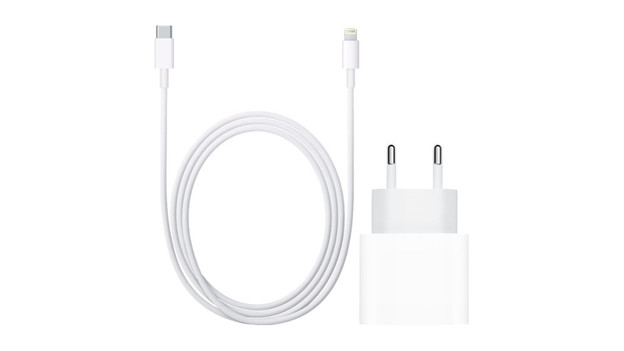
Tipp 4: Nur Apple Zubehör anschließen
Nicht zertifiziertes Apple Zubehör funktioniert nicht richtig und kann das Gerät beschädigen. Wenn du nicht zertifiziertes Zubehör anschließt, erhältst du eine Meldung dazu. Verwende daher immer das mitgelieferte Kabel und Ladegerät. Du hast es nicht mehr? Auf unserer Website findest du Originalzubehör von Apple und von Apple zertifiziertes Zubehör.
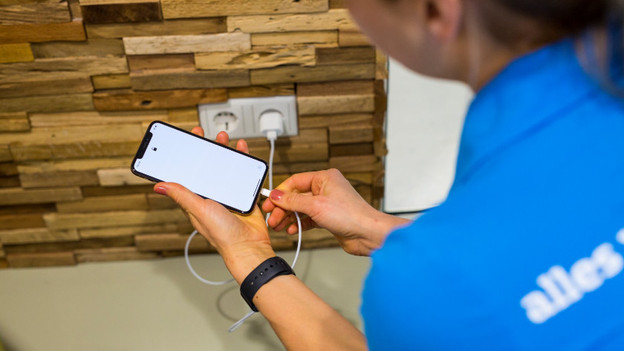
Tipp 5: Verwende ein Kabel mit dem richtigen Anschluss
Achte genau darauf, welchen Ladeanschluss dein iPad hat. Alle neuen Apple iPad Modelle verfügen über einen USB-C-Anschluss. Diesen erkennst du an der runden Form. Ältere Apple iPad Modelle haben oft einen Lightning Anschluss. Diesen erkennst du an der flachen Form. Hierfür verwendest du ein älteres Lightning Kabel.
Artikel von Thomas
iPad Beratungsprofi.
