
Geschrieben von Thomas
Aktualisiert am
25. September 2026
·
09:41
3 Tipps, wenn der Touchscreen deines iPad nicht funktioniert
Der Touchscreen deines iPad reagiert nicht mehr auf Berührungen. Dies liegt beispielsweise an einem verschmutzten Display oder einem Softwareproblem. In diesem Artikel erfährst du drei Tipps, mit denen du Bildschirmprobleme behebst.
Erste Schritte bei Bildschirmproblemen
Dein iPad reagiert nicht oder weniger gut auf Berührungen, wenn das Display verschmutzt ist oder die Tablethülle einen Teil des Displays berührt. Reinige daher das Display und hole das iPad aus der Hülle, bevor du die folgenden Schritte ausführst.
- iPad aufladen
- Neustart des iPad erzwingen
- iPad von deinem Computer aus zurücksetzen
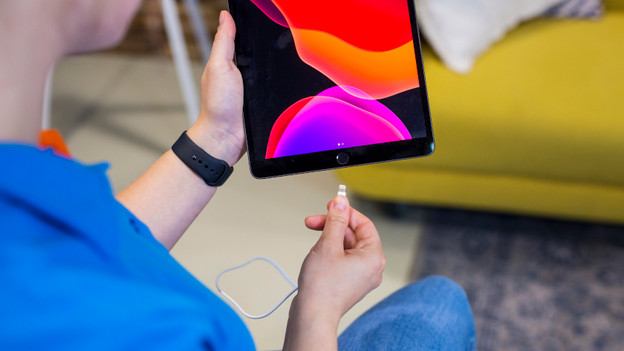
Tipp 1: iPad aufladen
Lade dein iPad für mindestens eine Stunde über die Steckdose auf und starte es dann. Während des Ladevorgangs sollte ein Ladesymbol auf dem Bildschirm erscheinen. Wird das Symbol nicht angezeigt? Dann überprüfe, ob alles richtig angeschlossen ist und ob sich Schmutz im Ladeanschluss befindet. Versuche eventuell, das iPad mit einem anderen Kabel aufzuladen.

Tipp 2: Neustart des iPad erzwingen
Bei einem erzwungenen Neustart bleiben die Dateien und Daten erhalten. Mit den folgenden Schritten erzwingst du einen Neustart deines Apple iPad:
- Drücke kurz die Lauter-Taste.
- Drücke kurz die Leiser-Taste.
- Halte die Ein-/Aus-Taste gedrückt, bis du das Apple Logo siehst.

Tipp 3: iPad von deinem Computer aus zurücksetzen
Wenn der Bildschirm deines iPad immer noch nicht angeht oder der Touchscreen nicht funktioniert, kannst du dein iPad mit deinem Laptop wiederherstellen. Dafür führst du die folgenden Schritte aus:
- Verbinde dein iPad mit deinem Laptop und suche das Gerät in iTunes.
- Drücke die Lauter-Taste und danach die Leiser-Taste.
- Halte die Ein-/Aus-Taste gedrückt, bis das Gerät neu startet.
- Halte die Ein-/Aus-Taste gedrückt, bis der Wiederherstellungsmodus startet.
- Wähle die Option "Aktualisieren".
- iPadOS wird neu installiert, ohne Dateien zu löschen.

