Willkommen in deiner Umgebung von ! Hier kannst du alles aus deinem Sortiment mit deinem persönlichen Budget bestellen.

Du kannst jederzeit zur normalen Coolblue-Website zurückkehren, indem du hier klickst.

Dein ausstehendes Budget (inkl. MwSt.) ist hier immer sichtbar, sodass du genau weißt, wie viel du ausgeben kannst.

Coolblue Home

Hilfe nach dem Kauf

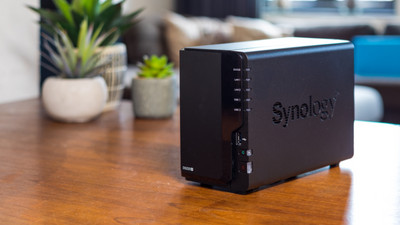
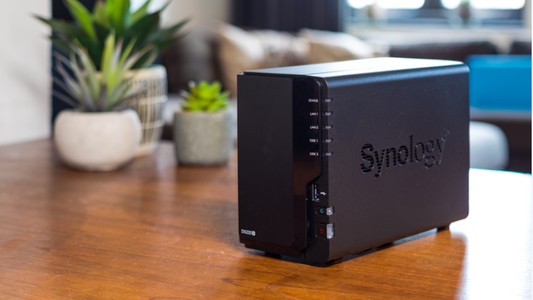
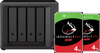
Synology DS923+ + Seagate Ironwolf 8 TB Pro (2x 4 TB)
0 Bewertungen

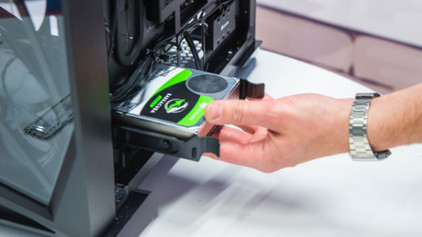
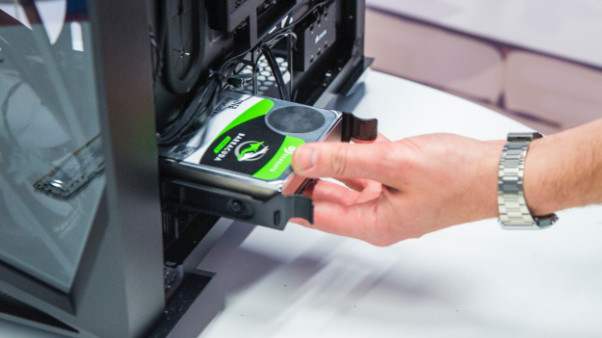
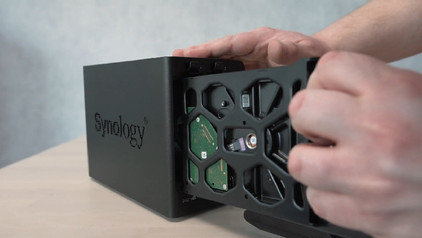
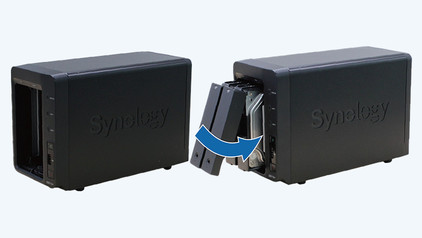
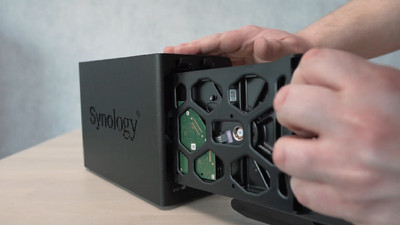
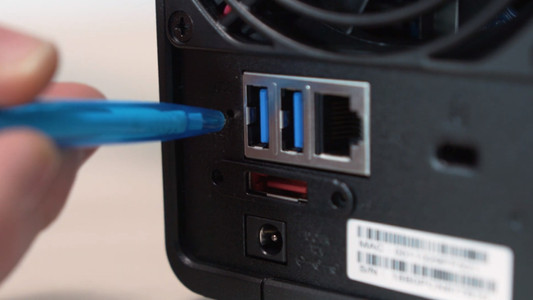
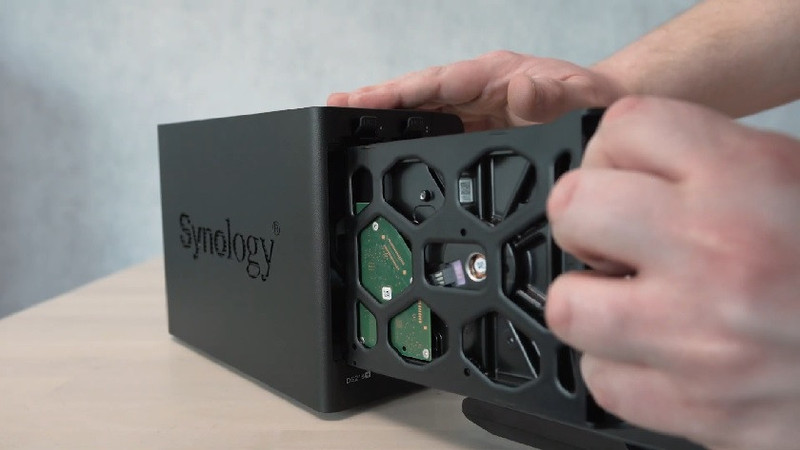
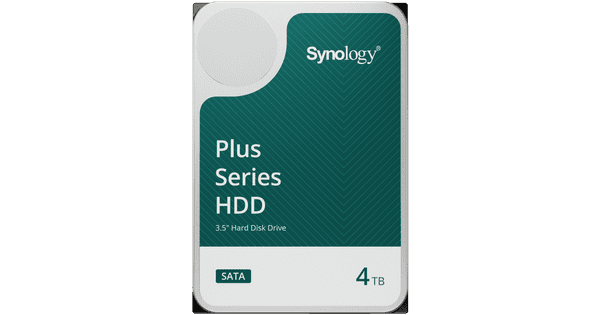
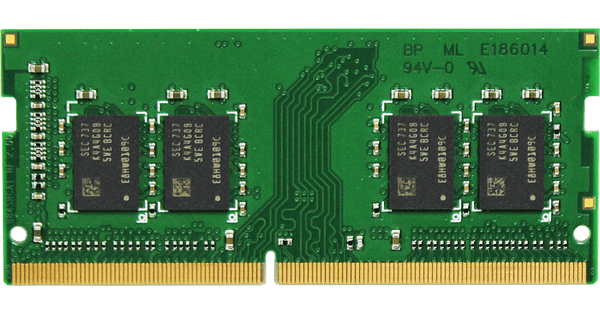
Mit dem Synology DS923+ + Seagate Ironwolf Pro 8 TB (2x 4 TB) sorgst du für einen leistungsstarken Server und Speicherplatz. Dieses Set enthält 2 Seagate IronWolf Pro interne Festplatten mit jeweils 4 Terabyte Speicherkapazität, sodass du insgesamt 8 Terabyte Speicher zur Verfügung hast. Diesen kannst du in der NAS auf verschiedene Arten einstellen. Außerdem hast du Platz für zwei zusätzliche Festplatten, solltest du mehr Speicher benötigen. Du setzt die 2 Festplatten in den NAS und kannst gleich loslegen mit der Übertragung, dem Anfertigen von Backups oder anderen RAID-Konfigurationen. Der Synology DS923+ ist für Nutzung von mehr als 10 Personen gleichzeitig ausgelegt. Der AMD-Ryzen-R1600-Dualcore-Prozessor hat eine Turbogeschwindigkeit von 3,1 Gigahertz, sodass alle Befehle flüssig ausgeführt werden. Durch den 4 Gigabyte großen RAM-Speicher erfährt deine Arbeit wenig bis gar keine Verzögerungen. Möchtest du zusätzlichen Speicherplatz? Der DS923+ unterstützt für einen Extra-Boost bis zu 32 Gigabyte an DDR4-RAM-Speicher, verteilt auf zwei Anschlüsse. Durch die Kombination aus einer leistungsstarken CPU und RAM ist dieser NAS auch für 4K-Plex-Streaming sehr gut geeignet und du kannst all deine Lieblingsserien und -filme in Kinoqualität ansehen. Wie bei allen Synology-NAS-Modellen kannst du auch beim DS923+ den Synology Drive Server nutzen und den Speicherplatz des NAS von jedem angeschlossenen Gerät aus bearbeiten. Die Seagate IronWolf Pro Festplatten haben eine durchschnittliche Geschwindigkeit von 7200 RPM. Hiermit werden deine Dateien besonders schnell und ohne Verzögerungen von der Festplatte geladen. Außerdem sorgt der 256-Gigabyte-Cache-Speicher dafür, dass häufig verwendete Dateien schnell geöffnet werden. Mit dieser Kombination stehen dir gleich 8 Terabyte an Speicherplatz zur Verfügung, was genug ist für rund 800 Full-HD-Filme oder 120.000 Stunden Musik. Dieses Produkt kommt inklusive Seagate Rescue Services für drei Jahre Datenwiederherstellung.

Hier alle Tipps lesen

Zu welchem Produkt möchtest du Artikel lesen?

Wie mache ich mein Laufwerk in Windows sichtbar?

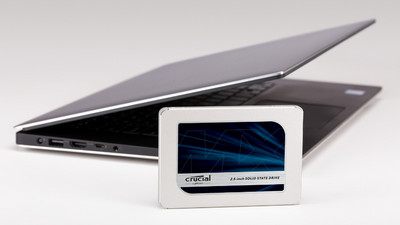
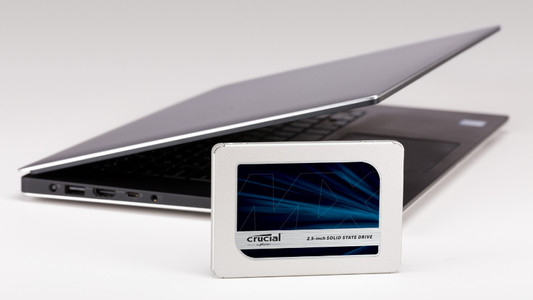
Du hast eine neue Festplatte oder SSD, die jedoch auf deinem Windows Computer nicht sichtbar ist? Kein Problem, wir verraten dir, wie du sie initialisierst, zuweist und formatierst. So legst du mit deinen Dateien los.
Wie setze ich meinen Synology NAS zurück?

Es gibt mehrere Gründe für das Zurücksetzen deines Synology NAS. Du hast beispielsweise die Anmeldedaten deines Synology NAS vergessen oder möchtest die Werkseinstellungen wiederherstellen. Dafür gibt es 2 Möglichkeiten, nämlich einen Soft-Reset und einen Hard-Reset. Im folgenden Schritt-für-Schritt-Plan erkläre ich dir, welche Methode du verwenden solltest und wann du dein Synology NAS zurücksetzen solltest.

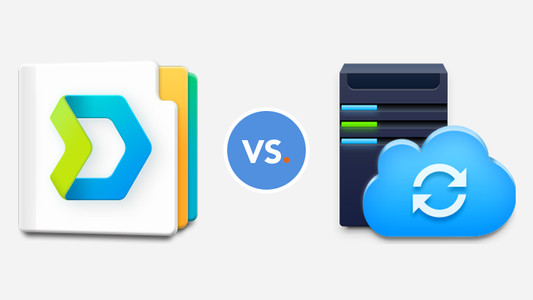
Wie richtest du den Synology Drive Server ein?

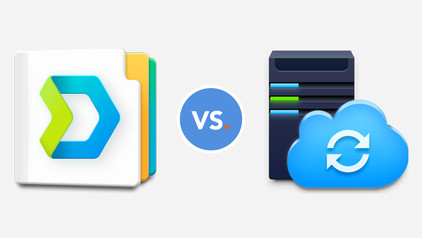
Synology Drive Server ist der Nachfolger von Synology Cloud Server. Hiermit speicherst du Dateien in deiner eigenen Cloud. Jeder, dem du Zugriff gewährst, kann diese Dateien auf einem beliebigen Gerät ansehen und bearbeiten. Wir erklären Schritt für Schritt, wie du Drive Server herunterladen, installieren und einrichten kannst.

Wie kann ich unter macOS Dateien auf meinem Synology-NAS speichern?

Besitzt du ein Synology NAS und möchtest es mit deinem Apple MacBook oder Apple iMac verwenden? Dann musst du das Synology NAS zu deinem Finder hinzufügen. Dadurch kannst du überall auf alle Dateien zugreifen, die du auf dem NAS speicherst. Mit den folgenden Schritten kannst du dein Synology NAS mit deinem Mac verbinden.

Wie nehme ich Überwachungskamerabilder mit meinem Synology NAS auf?

Mit der Synology Surveillance Station kannst du Überwachungskamera erstellen und speichern. Ein NAS verfügt außerdem über eine größere Speicherkapazität als die SD-Karte, die du in die Kamera einlegst. Darüber hinaus bietet Surveillance Station eine praktische Schnittstelle, mit der du Livebilder betrachten kannst. In diesem Ratgeber erklären wir, wie du mit deinem Synology NAS über Surveillance Station Überwachungskameraaufnahmen machst.

Wie mache ich mein Laufwerk in Windows sichtbar?

Du hast eine neue Festplatte oder SSD, die jedoch auf deinem Windows Computer nicht sichtbar ist? Kein Problem, wir verraten dir, wie du sie initialisierst, zuweist und formatierst. So legst du mit deinen Dateien los.
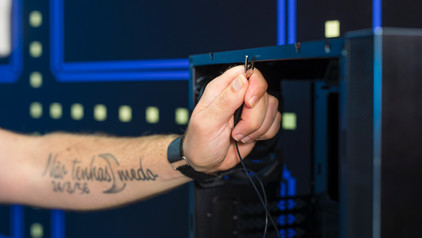
Wie vermeidest du statische Entladung beim Bau deines PCs?

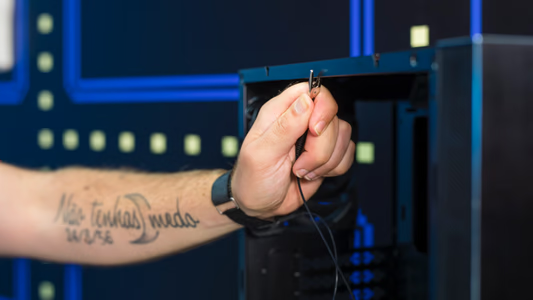
Beim Bau deines PCs stellen statische Stöße eine Gefahr für die Computerkomponenten dar. Ein kleiner statischer Schock reicht aus, um die Teile zu zerstören. Glücklicherweise gibt es viele Maßnahmen, mit denen du sicher an deinem PC arbeiten kannst. Trage beispielsweise ein antistatisches Armband und arbeite auf einer festen Oberfläche. In diesem Artikel erklären wir, was du tun solltest und was nicht.
Wie vermeidest du statische Entladung beim Bau deines PCs?

Beim Bau deines PCs stellen statische Stöße eine Gefahr für die Computerkomponenten dar. Ein kleiner statischer Schock reicht aus, um die Teile zu zerstören. Glücklicherweise gibt es viele Maßnahmen, mit denen du sicher an deinem PC arbeiten kannst. Trage beispielsweise ein antistatisches Armband und arbeite auf einer festen Oberfläche. In diesem Artikel erklären wir, was du tun solltest und was nicht.

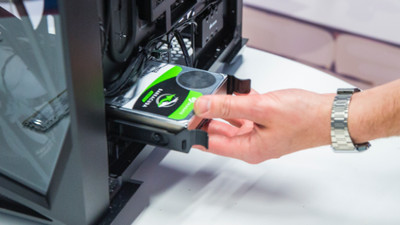
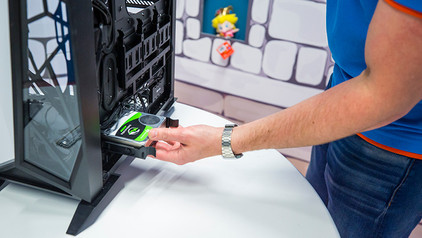
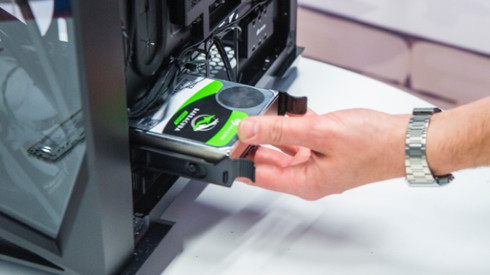
Wie baue ich eine interne Festplatte ein?

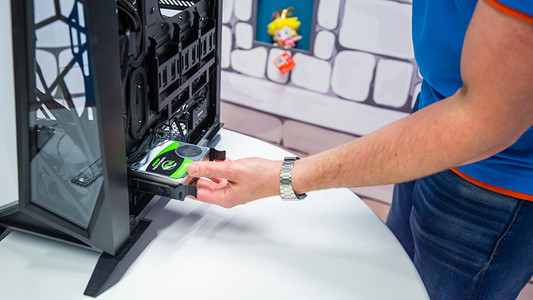
Du hast eine Festplatte gekauft, um deine alte zu ersetzen oder für mehr Speicherplatz auf deinem Computer zu sorgen. Aber wie installiert man eine solche interne Festplatte? In diesem Artikel werde ich es dir erklären.

Wie klone ich meine Festplatte (HDD) mit Windows?

Hast du eine neue Festplatte gekauft und möchtest du die Daten von deiner aktuellen Festplatte übertragen? Wir nennen diesen Prozess auch Klonen oder Migrieren. In diesem Artikel erklären wir, wie du die Daten von deiner alten Festplatte auf deine neue Festplatte oder SSD überträgst. So fährst du mit einer Eins-zu-Eins-Windows-Kopie auf deine neue Festplatte fort.

Wie klone ich meine Festplatte (HDD) mit Windows?

Hast du eine neue Festplatte gekauft und möchtest du die Daten von deiner aktuellen Festplatte übertragen? Wir nennen diesen Prozess auch Klonen oder Migrieren. In diesem Artikel erklären wir, wie du die Daten von deiner alten Festplatte auf deine neue Festplatte oder SSD überträgst. So fährst du mit einer Eins-zu-Eins-Windows-Kopie auf deine neue Festplatte fort.

Wie baut man einen Gaming-PC von A bis Z?

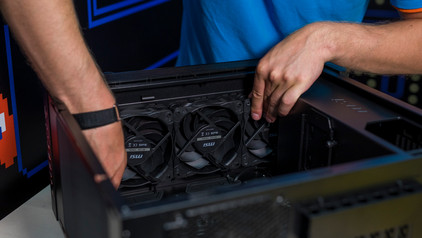
Du hast alle Komponenten gekauft und möchtest so schnell wie möglich mit dem Bau deines eigenen Gaming-PCs beginnen. In diesem Artikel erklären wir in 10 Schritten, wie du jede Komponente in deinem Gaming-Desktop einfügst.

Wie baut man einen Gaming-PC von A bis Z?

Du hast alle Komponenten gekauft und möchtest so schnell wie möglich mit dem Bau deines eigenen Gaming-PCs beginnen. In diesem Artikel erklären wir in 10 Schritten, wie du jede Komponente in deinem Gaming-Desktop einfügst.

Wie setze ich meinen Synology NAS zurück?

Es gibt mehrere Gründe für das Zurücksetzen deines Synology NAS. Du hast beispielsweise die Anmeldedaten deines Synology NAS vergessen oder möchtest die Werkseinstellungen wiederherstellen. Dafür gibt es 2 Möglichkeiten, nämlich einen Soft-Reset und einen Hard-Reset. Im folgenden Schritt-für-Schritt-Plan erkläre ich dir, welche Methode du verwenden solltest und wann du dein Synology NAS zurücksetzen solltest.

Wie richtest du den Synology Drive Server ein?

Synology Drive Server ist der Nachfolger von Synology Cloud Server. Hiermit speicherst du Dateien in deiner eigenen Cloud. Jeder, dem du Zugriff gewährst, kann diese Dateien auf einem beliebigen Gerät ansehen und bearbeiten. Wir erklären Schritt für Schritt, wie du Drive Server herunterladen, installieren und einrichten kannst.

Wie kann ich unter macOS Dateien auf meinem Synology-NAS speichern?

Besitzt du ein Synology NAS und möchtest es mit deinem Apple MacBook oder Apple iMac verwenden? Dann musst du das Synology NAS zu deinem Finder hinzufügen. Dadurch kannst du überall auf alle Dateien zugreifen, die du auf dem NAS speicherst. Mit den folgenden Schritten kannst du dein Synology NAS mit deinem Mac verbinden.

Wie nehme ich Überwachungskamerabilder mit meinem Synology NAS auf?

Mit der Synology Surveillance Station kannst du Überwachungskamera erstellen und speichern. Ein NAS verfügt außerdem über eine größere Speicherkapazität als die SD-Karte, die du in die Kamera einlegst. Darüber hinaus bietet Surveillance Station eine praktische Schnittstelle, mit der du Livebilder betrachten kannst. In diesem Ratgeber erklären wir, wie du mit deinem Synology NAS über Surveillance Station Überwachungskameraaufnahmen machst.

Wie nehme ich Überwachungskamerabilder mit meinem Synology NAS auf?

Mit der Synology Surveillance Station kannst du Überwachungskamera erstellen und speichern. Ein NAS verfügt außerdem über eine größere Speicherkapazität als die SD-Karte, die du in die Kamera einlegst. Darüber hinaus bietet Surveillance Station eine praktische Schnittstelle, mit der du Livebilder betrachten kannst. In diesem Ratgeber erklären wir, wie du mit deinem Synology NAS über Surveillance Station Überwachungskameraaufnahmen machst.

Wie nehme ich Überwachungskamerabilder mit meinem Synology NAS auf?

Mit der Synology Surveillance Station kannst du Überwachungskamera erstellen und speichern. Ein NAS verfügt außerdem über eine größere Speicherkapazität als die SD-Karte, die du in die Kamera einlegst. Darüber hinaus bietet Surveillance Station eine praktische Schnittstelle, mit der du Livebilder betrachten kannst. In diesem Ratgeber erklären wir, wie du mit deinem Synology NAS über Surveillance Station Überwachungskameraaufnahmen machst.

Themen
Antwort nicht gefunden?

Finde schnell und einfach die Antwort auf deine Frage über unseren Kundendienst.

Coolblue specialist
Persönlicher Chat Dialogisch.
Du chattest jetzt mit dem Coolblue-Kundendienst
Dieser Chat ist geschlossen
foo
Oeps Die Dateigröße ist größer als 5 MB. Bitte lade eine kleinere Datei hoch.