
Willkommen in deiner Umgebung von ! Hier kannst du alles aus deinem Sortiment mit deinem persönlichen Budget bestellen.

Du kannst jederzeit zur normalen Coolblue-Website zurückkehren, indem du hier klickst.

Dein ausstehendes Budget (inkl. MwSt.) ist hier immer sichtbar, sodass du genau weißt, wie viel du ausgeben kannst.

Coolblue Home

Hilfe nach dem Kauf

HP E24 G4 Doppelpack
0 Bewertungen

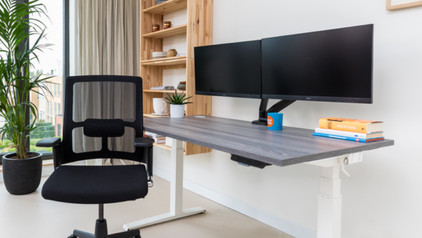
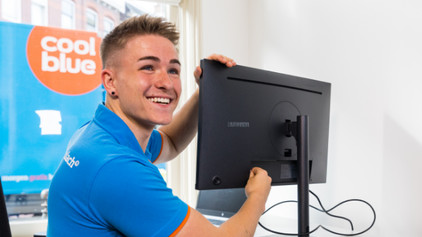
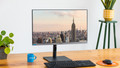
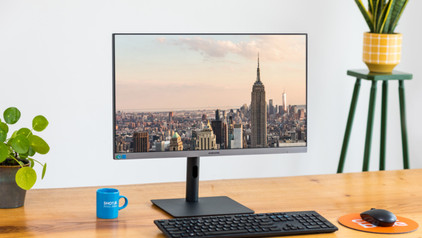
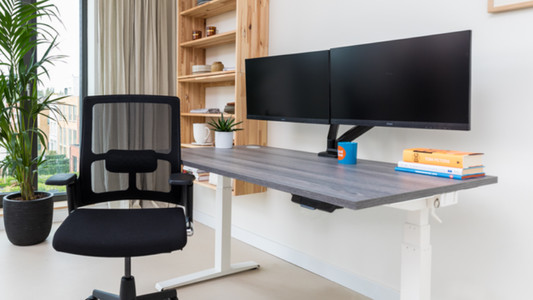
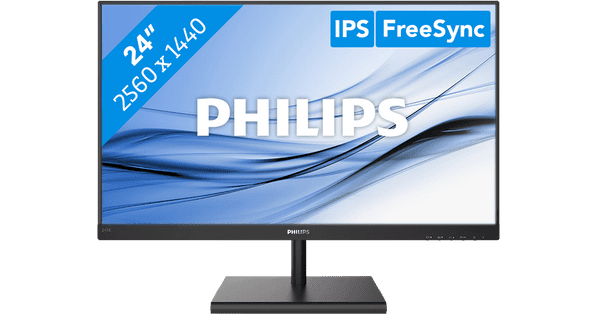
Mit dem HP E24 G4 Dual-Setup vergrößerst du deine Bildschirmfläche, indem zu zwei Bildschirme nebeneinander stellst. Dieses Set enthält zwei HP E24 G4 Bildschirme, die nebeneinander auf deinem Schreibtisch platziert werden. So stehen dir gleichzeitig zwei 24-Zoll-Full-HD-Bildschirme zur Verfügung und damit auch doppelt so viel Bildschirmfläche. Das bietet dir die Möglichkeit, mehr Fenster nebeneinander zu öffnen, einen besseren Überblick zu behalten und im Grunde im gleichen Format zu arbeiten wie mit einem Super-Ultrawide-Monitor. Dank des IPS-Panels sind die Inhalte auf deinem Monitor aus verschiedenen Blickwinkeln gut lesbar. Für eine gute Arbeitshaltung lässt sich der Bildschirm auf verschiedene Arten verstellen. Du kannst den Monitor neigen, drehen oder in der Höhe verstellen, um Nacken- und Rückenschmerzen nach einem langen Arbeitstag vorzubeugen. Für lange Texte wie Berichte oder Strategiepapiere rotierst du den Monitor um 90 Grad nach rechts. Dank der matten Bildschirmschicht wirst du nicht von Reflexionen gestört und kannst dich voll und ganz auf die Arbeit konzentrieren.

Hier alle Tipps lesen

Streifen auf dem Bildschirm? Das ist wahrscheinlich die Lösung

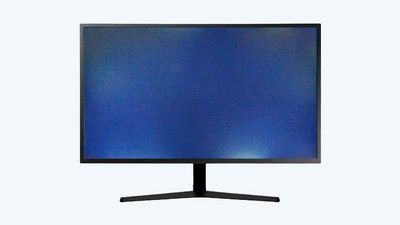
Dein Monitor zeigt kontinuierlich vertikale Streifen oder Flimmern. Zum Glück gibt es dafür Lösungen. Überprüfe zum Beispiel, ob dein Treiber aktuell ist. Vielleicht läuft die Bildwiederholfrequenz deines Monitors nicht synchron mit der Grafikkarte. In diesem Artikel erfährst du, welche Ursachen und Lösungen es gibt.

Wie behebt man Verbindungsprobleme zwischen Monitor und Laptop?

Möchte sich dein Monitor nicht mit deinem Laptop verbinden? Dafür gibt es verschiedene Gründe. In diesem Artikel erklären wir dir, wie du deinen Monitor in vier Schritten an deinen Laptop anschließt.

Wie löse ich die Meldung ¿Keine Eingabe¿ meines Monitors?

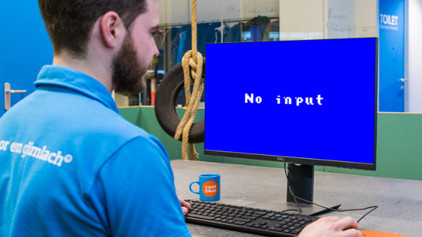
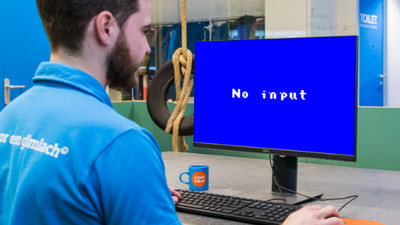
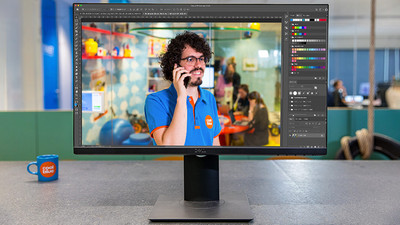
Bleibt der Bildschirm deines neuen Monitors nach dem Start schwarz mit der Meldung „No input“, nachem du ihn mit deinem PC verbunden hast? Dann stimmt etwas nicht mit der Verbindung zwischen deinem Computer und dem Monitor. Befolge diese fünf Tipps, um diese Meldung zu beheben.

Wie schließt man einen Monitor an einen PC an?

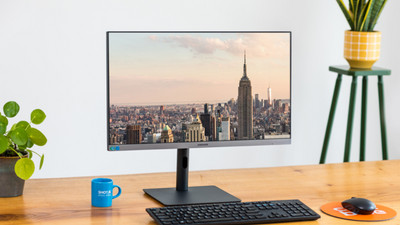
Ein Monitor sorgt für das Bild deines PCs, sodass du genau siehst, was du tust. Aber wie genau schließt du einen Monitor an einen PC an? In diesem Artikel erklären wir, wie du einen Monitor an deinen PC anschließt.

Wie schließt man einen Monitor an einen PC an?

Ein Monitor sorgt für das Bild deines PCs, sodass du genau siehst, was du tust. Aber wie genau schließt du einen Monitor an einen PC an? In diesem Artikel erklären wir, wie du einen Monitor an deinen PC anschließt.

Streifen auf dem Bildschirm? Das ist wahrscheinlich die Lösung

Dein Monitor zeigt kontinuierlich vertikale Streifen oder Flimmern. Zum Glück gibt es dafür Lösungen. Überprüfe zum Beispiel, ob dein Treiber aktuell ist. Vielleicht läuft die Bildwiederholfrequenz deines Monitors nicht synchron mit der Grafikkarte. In diesem Artikel erfährst du, welche Ursachen und Lösungen es gibt.
Wie behebt man Verbindungsprobleme zwischen Monitor und Laptop?

Möchte sich dein Monitor nicht mit deinem Laptop verbinden? Dafür gibt es verschiedene Gründe. In diesem Artikel erklären wir dir, wie du deinen Monitor in vier Schritten an deinen Laptop anschließt.

Wie löse ich die Meldung ¿Keine Eingabe¿ meines Monitors?

Bleibt der Bildschirm deines neuen Monitors nach dem Start schwarz mit der Meldung „No input“, nachem du ihn mit deinem PC verbunden hast? Dann stimmt etwas nicht mit der Verbindung zwischen deinem Computer und dem Monitor. Befolge diese fünf Tipps, um diese Meldung zu beheben.

Wie schließt man einen Monitor an einen PC an?

Ein Monitor sorgt für das Bild deines PCs, sodass du genau siehst, was du tust. Aber wie genau schließt du einen Monitor an einen PC an? In diesem Artikel erklären wir, wie du einen Monitor an deinen PC anschließt.

Wie schließt man einen Monitor an einen PC an?

Ein Monitor sorgt für das Bild deines PCs, sodass du genau siehst, was du tust. Aber wie genau schließt du einen Monitor an einen PC an? In diesem Artikel erklären wir, wie du einen Monitor an deinen PC anschließt.

Themen

Antwort nicht gefunden?

Finde schnell und einfach die Antwort auf deine Frage über unseren Kundendienst.

Coolblue specialist
Persönlicher Chat Dialogisch.
Du chattest jetzt mit dem Coolblue-Kundendienst
Dieser Chat ist geschlossen
foo
Oeps Die Dateigröße ist größer als 5 MB. Bitte lade eine kleinere Datei hoch.