Willkommen in deiner Umgebung von ! Hier kannst du alles aus deinem Sortiment mit deinem persönlichen Budget bestellen.

Du kannst jederzeit zur normalen Coolblue-Website zurückkehren, indem du hier klickst.

Dein ausstehendes Budget (inkl. MwSt.) ist hier immer sichtbar, sodass du genau weißt, wie viel du ausgeben kannst.

Coolblue Home

Hilfe nach dem Kauf

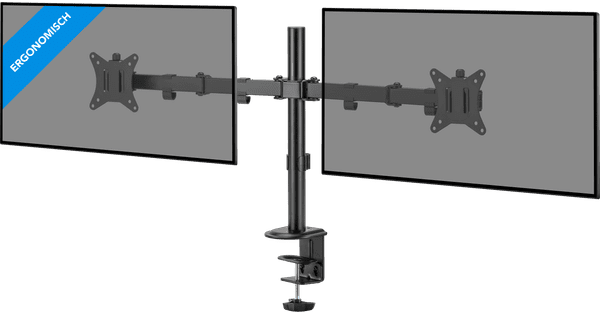
ASUS TUF Gaming VG27AQ5A + BlueBuilt Monitorhalterung für 2 Monitore
0 Bewertungen

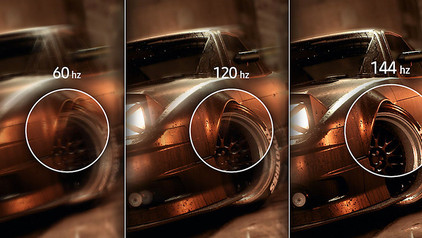
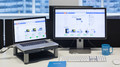
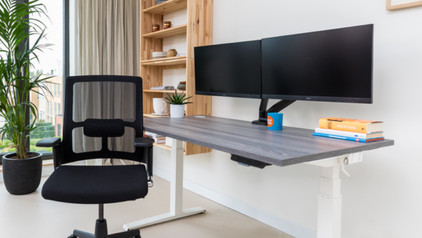
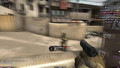
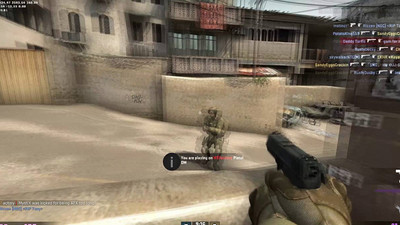
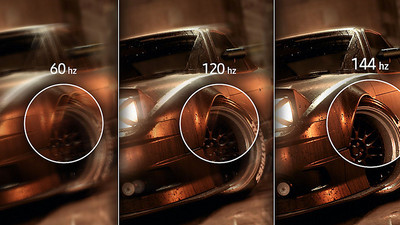
Du hast mit dem ASUS TUF Gaming VG27AQ5A Duo Pack + BlueBuilt Monitorhalterung Mechanische Feder für zwei Monitore alles im Blick. Durch die beiden 27 Zoll großen Displays verpasst du im Gefecht keine Details mehr. Während du auf dem einen Bildschirm aktiv zockst, behältst du auf dem anderen deinen Discord Chat oder Livestreams im Auge. Feinheiten wie weit entfernte Ziele oder winzige Symbole auf der Minimap erkennst du durch die Quad HD Auflösung sofort. Bei schnellen Shootern ermöglicht die Bildwiederholfrequenz von 210 Hertz flüssige Bilder ohne Ruckler. Das Fast IPS Panel stellt zusammen mit der HDR10 Unterstützung kräftige Farben aus jedem Blickwinkel dar. Mithilfe der mechanischen Feder der BlueBuilt Halterung bringst du diese beiden ASUS Monitore fließend auf deine ideale Augenhöhe. Ein integrierter Kabelkanal verbirgt zudem alle Kabel sauber und verhindert störenden Kabelsalat. Hinweis: Die maximale Bildwiederholfrequenz über HDMI beträgt 144 Hertz. Für Gaming mit 210 Hertz verbindest du den Monitor über DisplayPort.

Hier alle Tipps lesen

Zu welchem Produkt möchtest du Artikel lesen?

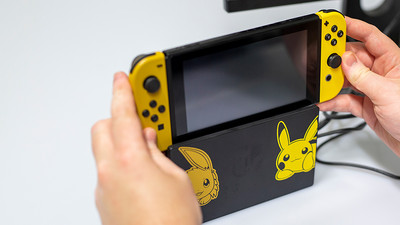
Wie verbindest du einen Nintendo Switch mit deinem Gaming-Monitor?

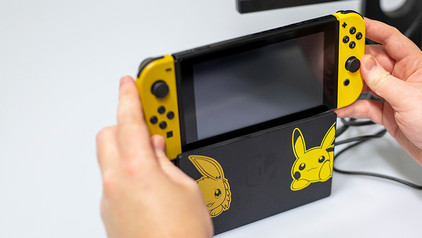
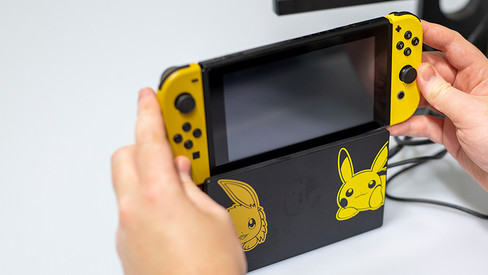
Du hast dich für einen Gaming-Monitor für deinen Nintendo Switch entschieden, aber wie schließt du ihn an? Und was sind die Unterschiede zu einer Switch Lite oder Switch OLED? In diesem Artikel erklären wir Schritt für Schritt, wie das geht. So kannst du das beste Nintendo-Switch-Spielerlebnis über einen Gaming-Monitor genießen.

Wie verbindest du einen Nintendo Switch mit deinem Gaming-Monitor?

Du hast dich für einen Gaming-Monitor für deinen Nintendo Switch entschieden, aber wie schließt du ihn an? Und was sind die Unterschiede zu einer Switch Lite oder Switch OLED? In diesem Artikel erklären wir Schritt für Schritt, wie das geht. So kannst du das beste Nintendo-Switch-Spielerlebnis über einen Gaming-Monitor genießen.

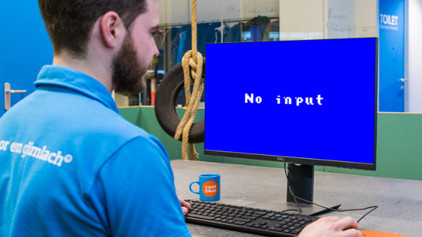
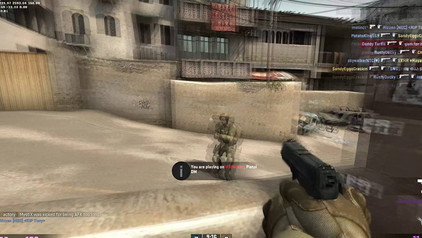
Streifen auf dem Bildschirm? Das ist wahrscheinlich die Lösung

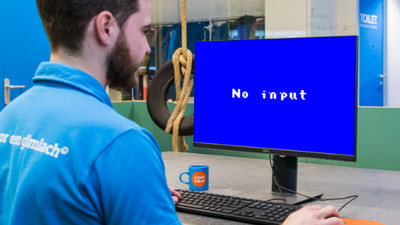
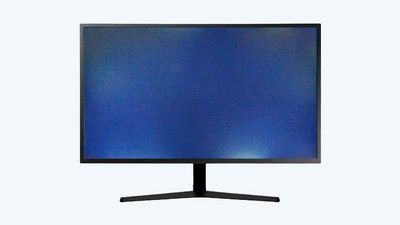
Dein Monitor zeigt kontinuierlich vertikale Streifen oder Flimmern. Zum Glück gibt es dafür Lösungen. Überprüfe zum Beispiel, ob dein Treiber aktuell ist. Vielleicht läuft die Bildwiederholfrequenz deines Monitors nicht synchron mit der Grafikkarte. In diesem Artikel erfährst du, welche Ursachen und Lösungen es gibt.
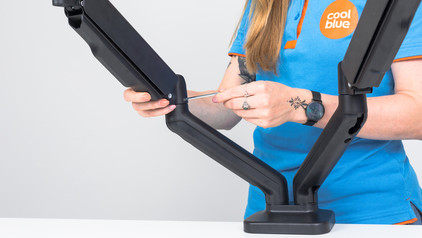
Wie installiert man einen Monitor an einer Monitorhalterung?

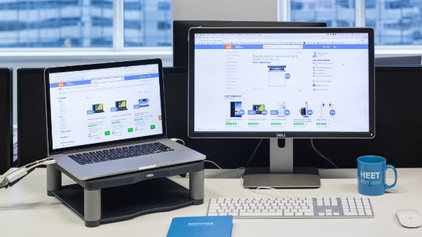
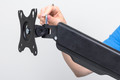
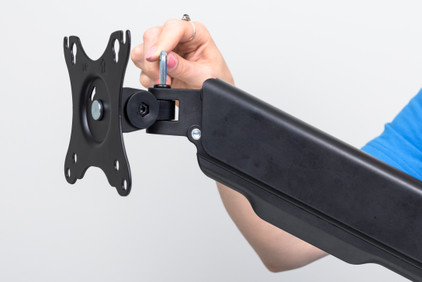
Möchtest du deinen Monitor an die Wand hängen oder an deinem Schreibtisch befestigen? Das geht mit einer Monitorhalterung. Wir erklären dir, wie du die VESA-Größe überprüfst, die Monitorhalterung montierst und die VESA-Platte am Monitor befestigst. Mit diesen vier Schritten hängt dein Monitor in Nullkommanichts.

Wie schließt man einen Monitor an ein MacBook an?

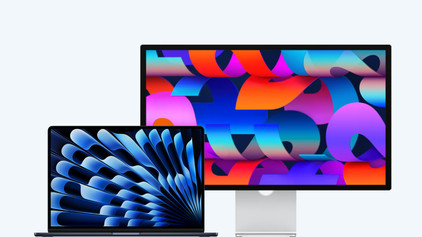
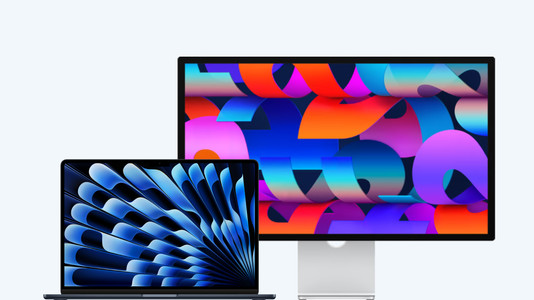
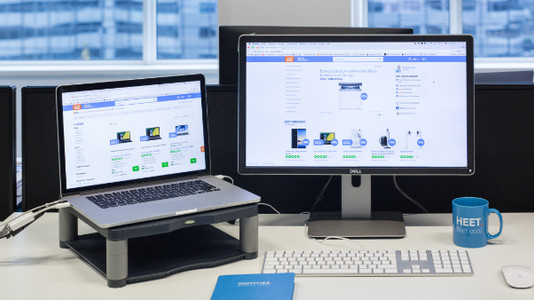
Wusstest du, dass du dein MacBook problemlos an einen externen Bildschirm anschließen kannst? Einige MacBook-Modelle eignen sich sogar für den gleichzeitigen Anschluss mehrerer Monitore. Der Anschluss deines MacBook an einen Monitor ist sinnvoll, wenn du in vielen Programmen gleichzeitig arbeitest oder einfach gerne den Überblick behältst. Möchtest du wissen, wie du dein MacBook an einen Monitor anschließt? Du liest es in diesem Artikel nach.

Wie installiert man einen Monitor an einer Monitorhalterung?

Möchtest du deinen Monitor an die Wand hängen oder an deinem Schreibtisch befestigen? Das geht mit einer Monitorhalterung. Wir erklären dir, wie du die VESA-Größe überprüfst, die Monitorhalterung montierst und die VESA-Platte am Monitor befestigst. Mit diesen vier Schritten hängt dein Monitor in Nullkommanichts.

Wie installiert man einen Monitor an einer Monitorhalterung?

Möchtest du deinen Monitor an die Wand hängen oder an deinem Schreibtisch befestigen? Das geht mit einer Monitorhalterung. Wir erklären dir, wie du die VESA-Größe überprüfst, die Monitorhalterung montierst und die VESA-Platte am Monitor befestigst. Mit diesen vier Schritten hängt dein Monitor in Nullkommanichts.

Wie installiert man einen Monitor an einer Monitorhalterung?

Möchtest du deinen Monitor an die Wand hängen oder an deinem Schreibtisch befestigen? Das geht mit einer Monitorhalterung. Wir erklären dir, wie du die VESA-Größe überprüfst, die Monitorhalterung montierst und die VESA-Platte am Monitor befestigst. Mit diesen vier Schritten hängt dein Monitor in Nullkommanichts.

Wie montierst du deine BlueBuilt Monitorhalterung Gasgefedert für 1 Monitor?

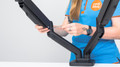
Du möchtest deine neue gasgefederte BlueBuilt-Monitorhalterung an einen Monitor anschließen. Auf dieser Seite erklären wir dir in 9 Schritten, wie das geht.

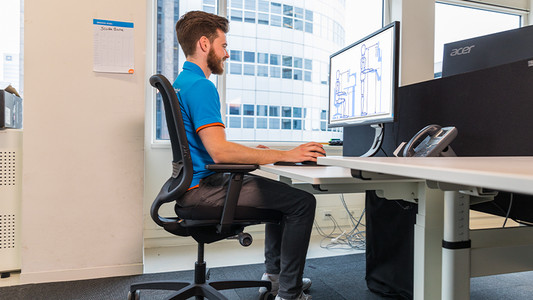
Wie sorgt man für eine gute Sitzhaltung?

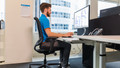
Die richtige Sitzposition zu finden ist manchmal schwierig, besonders wenn man von zu Hause aus arbeitet. Wir erklären dir, welche Haltung auf deinem Bürostuhl für dich am besten ist, was die ideale Schreibtischhöhe ist und wie du deine Geräte ergonomisch einstellst. So kannst du bequem zu Hause oder im Büro arbeiten.

Wie sorgt man für eine gute Sitzhaltung?

Die richtige Sitzposition zu finden ist manchmal schwierig, besonders wenn man von zu Hause aus arbeitet. Wir erklären dir, welche Haltung auf deinem Bürostuhl für dich am besten ist, was die ideale Schreibtischhöhe ist und wie du deine Geräte ergonomisch einstellst. So kannst du bequem zu Hause oder im Büro arbeiten.

Wie verbindest du einen Nintendo Switch mit deinem Gaming-Monitor?

Du hast dich für einen Gaming-Monitor für deinen Nintendo Switch entschieden, aber wie schließt du ihn an? Und was sind die Unterschiede zu einer Switch Lite oder Switch OLED? In diesem Artikel erklären wir Schritt für Schritt, wie das geht. So kannst du das beste Nintendo-Switch-Spielerlebnis über einen Gaming-Monitor genießen.

Wie schließt du einen Monitor an den Mac an?

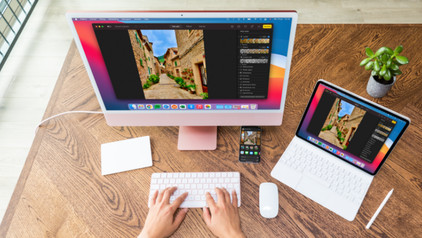
Du möchtest einen Monitor an dein Apple MacBook oder einen zweiten Bildschirm an deinen iMac anschließen. Apple hat früher selbst Monitore hergestellt, was sie jedoch nicht mehr machen. Glücklicherweise kannst du fast jeden Monitor an jedes MacBook oder jeden iMac anschließen. Im Folgenden erklären wir dir, wie das geht.

Streifen auf dem Bildschirm? Das ist wahrscheinlich die Lösung

Dein Monitor zeigt kontinuierlich vertikale Streifen oder Flimmern. Zum Glück gibt es dafür Lösungen. Überprüfe zum Beispiel, ob dein Treiber aktuell ist. Vielleicht läuft die Bildwiederholfrequenz deines Monitors nicht synchron mit der Grafikkarte. In diesem Artikel erfährst du, welche Ursachen und Lösungen es gibt.
Wie schließt man einen Monitor an ein MacBook an?

Wusstest du, dass du dein MacBook problemlos an einen externen Bildschirm anschließen kannst? Einige MacBook-Modelle eignen sich sogar für den gleichzeitigen Anschluss mehrerer Monitore. Der Anschluss deines MacBook an einen Monitor ist sinnvoll, wenn du in vielen Programmen gleichzeitig arbeitest oder einfach gerne den Überblick behältst. Möchtest du wissen, wie du dein MacBook an einen Monitor anschließt? Du liest es in diesem Artikel nach.
Wie schließt du einen Monitor an den Mac an?

Du möchtest einen Monitor an dein Apple MacBook oder einen zweiten Bildschirm an deinen iMac anschließen. Apple hat früher selbst Monitore hergestellt, was sie jedoch nicht mehr machen. Glücklicherweise kannst du fast jeden Monitor an jedes MacBook oder jeden iMac anschließen. Im Folgenden erklären wir dir, wie das geht.

Themen
Antwort nicht gefunden?

Finde schnell und einfach die Antwort auf deine Frage über unseren Kundendienst.

Coolblue specialist
Persönlicher Chat Dialogisch.
Du chattest jetzt mit dem Coolblue-Kundendienst
Dieser Chat ist geschlossen
foo
Oeps Die Dateigröße ist größer als 5 MB. Bitte lade eine kleinere Datei hoch.