
Willkommen in deiner Umgebung von ! Hier kannst du alles aus deinem Sortiment mit deinem persönlichen Budget bestellen.

Du kannst jederzeit zur normalen Coolblue-Website zurückkehren, indem du hier klickst.

Dein ausstehendes Budget (inkl. MwSt.) ist hier immer sichtbar, sodass du genau weißt, wie viel du ausgeben kannst.

Coolblue Home

Hilfe nach dem Kauf

LG 24QP750 Doppelpack
0 Bewertungen

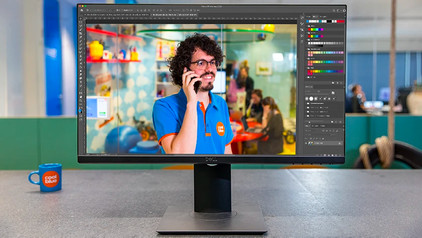
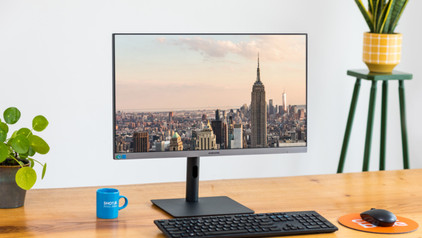
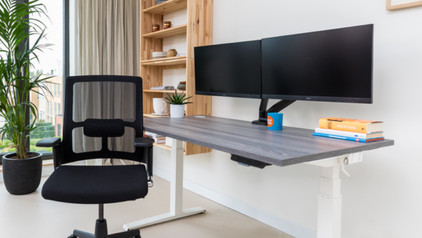
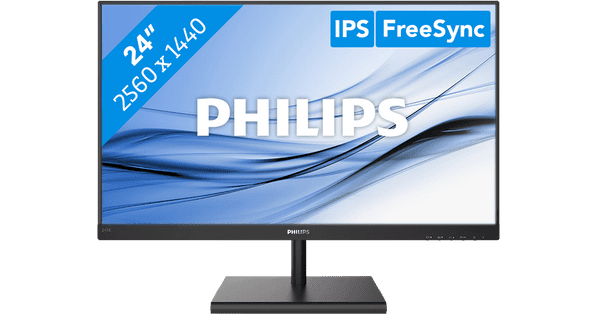
Mit dem LG 24QP750 Dual-Setup vergrößerst du deine Bildschirmfläche, indem zu zwei Bildschirme nebeneinander stellst. Dieses Set enthält zwei LG 24QP750 Bildschirme, die nebeneinander auf deinem Schreibtisch platziert werden. So stehen dir gleichzeitig zwei 24-Zoll-4K-Bildschirme zur Verfügung und damit auch doppelt so viel Bildschirmfläche. Das bietet dir die Möglichkeit, mehr Fenster nebeneinander zu öffnen, einen besseren Überblick zu behalten und im Grunde im gleichen Format zu arbeiten wie mit einem Super-Ultrawide-Monitor. Zudem liefert der USB-C-Anschluss 65 Watt Leistung, um externe Geräte wie deinen Laptop oder dein Smartphone aufzuladen. Die QHD-Auflösung zeigt Bilder fast doppelt so scharf an wie in Full HD. Das sorgt in Kombination mit der HDR10-Unterstützung für eine lebendige und naturgetreue Wiedergabe auf deinem Bildschirm. Steht dir ein langer Arbeitstag bevor? Dann neige, drehe und verstelle den Monitor in der Höhe, um die richtige ergonomische Sitzhaltung einzunehmen.

Hier alle Tipps lesen

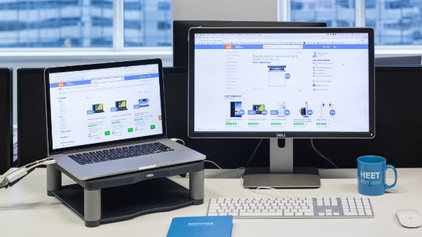
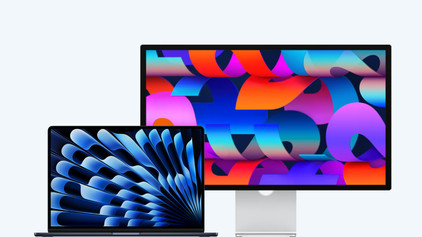
Wie schließt man einen Monitor an ein MacBook an?

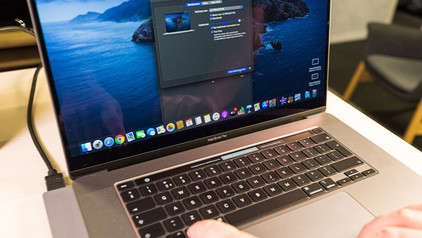
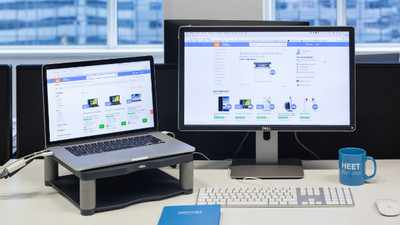
Wusstest du, dass du dein MacBook problemlos an einen externen Bildschirm anschließen kannst? Einige MacBook-Modelle eignen sich sogar für den gleichzeitigen Anschluss mehrerer Monitore. Der Anschluss deines MacBook an einen Monitor ist sinnvoll, wenn du in vielen Programmen gleichzeitig arbeitest oder einfach gerne den Überblick behältst. Möchtest du wissen, wie du dein MacBook an einen Monitor anschließt? Du liest es in diesem Artikel nach.

Wie löse ich die Meldung ¿Keine Eingabe¿ meines Monitors?

Bleibt der Bildschirm deines neuen Monitors nach dem Start schwarz mit der Meldung „No input“, nachem du ihn mit deinem PC verbunden hast? Dann stimmt etwas nicht mit der Verbindung zwischen deinem Computer und dem Monitor. Befolge diese fünf Tipps, um diese Meldung zu beheben.

Streifen auf dem Bildschirm? Das ist wahrscheinlich die Lösung

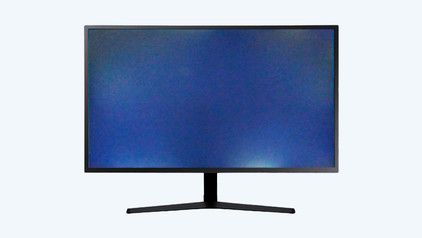
Dein Monitor zeigt kontinuierlich vertikale Streifen oder Flimmern. Zum Glück gibt es dafür Lösungen. Überprüfe zum Beispiel, ob dein Treiber aktuell ist. Vielleicht läuft die Bildwiederholfrequenz deines Monitors nicht synchron mit der Grafikkarte. In diesem Artikel erfährst du, welche Ursachen und Lösungen es gibt.
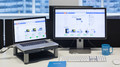
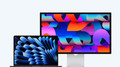
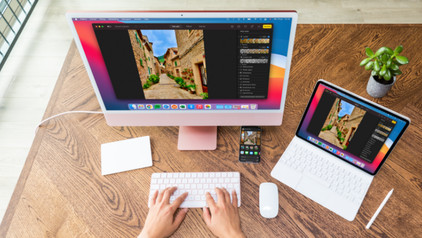
Wie schließt du einen Monitor an den Mac an?

Du möchtest einen Monitor an dein Apple MacBook oder einen zweiten Bildschirm an deinen iMac anschließen. Apple hat früher selbst Monitore hergestellt, was sie jedoch nicht mehr machen. Glücklicherweise kannst du fast jeden Monitor an jedes MacBook oder jeden iMac anschließen. Im Folgenden erklären wir dir, wie das geht.

Wie schließt man einen Monitor an ein MacBook an?

Wusstest du, dass du dein MacBook problemlos an einen externen Bildschirm anschließen kannst? Einige MacBook-Modelle eignen sich sogar für den gleichzeitigen Anschluss mehrerer Monitore. Der Anschluss deines MacBook an einen Monitor ist sinnvoll, wenn du in vielen Programmen gleichzeitig arbeitest oder einfach gerne den Überblick behältst. Möchtest du wissen, wie du dein MacBook an einen Monitor anschließt? Du liest es in diesem Artikel nach.

Wie schließt man einen Monitor an ein MacBook an?

Wusstest du, dass du dein MacBook problemlos an einen externen Bildschirm anschließen kannst? Einige MacBook-Modelle eignen sich sogar für den gleichzeitigen Anschluss mehrerer Monitore. Der Anschluss deines MacBook an einen Monitor ist sinnvoll, wenn du in vielen Programmen gleichzeitig arbeitest oder einfach gerne den Überblick behältst. Möchtest du wissen, wie du dein MacBook an einen Monitor anschließt? Du liest es in diesem Artikel nach.

Wie löse ich die Meldung ¿Keine Eingabe¿ meines Monitors?

Bleibt der Bildschirm deines neuen Monitors nach dem Start schwarz mit der Meldung „No input“, nachem du ihn mit deinem PC verbunden hast? Dann stimmt etwas nicht mit der Verbindung zwischen deinem Computer und dem Monitor. Befolge diese fünf Tipps, um diese Meldung zu beheben.

Streifen auf dem Bildschirm? Das ist wahrscheinlich die Lösung

Dein Monitor zeigt kontinuierlich vertikale Streifen oder Flimmern. Zum Glück gibt es dafür Lösungen. Überprüfe zum Beispiel, ob dein Treiber aktuell ist. Vielleicht läuft die Bildwiederholfrequenz deines Monitors nicht synchron mit der Grafikkarte. In diesem Artikel erfährst du, welche Ursachen und Lösungen es gibt.

Wie schließt du einen Monitor an den Mac an?

Du möchtest einen Monitor an dein Apple MacBook oder einen zweiten Bildschirm an deinen iMac anschließen. Apple hat früher selbst Monitore hergestellt, was sie jedoch nicht mehr machen. Glücklicherweise kannst du fast jeden Monitor an jedes MacBook oder jeden iMac anschließen. Im Folgenden erklären wir dir, wie das geht.
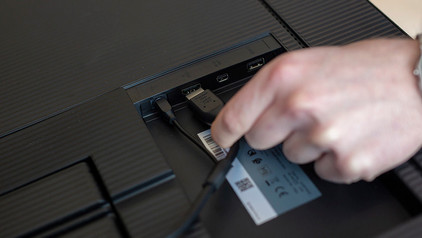
Wie schließt man einen Monitor an ein MacBook an?

Wusstest du, dass du dein MacBook problemlos an einen externen Bildschirm anschließen kannst? Einige MacBook-Modelle eignen sich sogar für den gleichzeitigen Anschluss mehrerer Monitore. Der Anschluss deines MacBook an einen Monitor ist sinnvoll, wenn du in vielen Programmen gleichzeitig arbeitest oder einfach gerne den Überblick behältst. Möchtest du wissen, wie du dein MacBook an einen Monitor anschließt? Du liest es in diesem Artikel nach.

Themen
Antwort nicht gefunden?

Finde schnell und einfach die Antwort auf deine Frage über unseren Kundendienst.

Coolblue specialist
Persönlicher Chat Dialogisch.
Du chattest jetzt mit dem Coolblue-Kundendienst
Dieser Chat ist geschlossen
foo
Oeps Die Dateigröße ist größer als 5 MB. Bitte lade eine kleinere Datei hoch.